
22/09/2022
OneNote se ha convertido en una herramienta indispensable para estudiantes, profesionales y cualquier persona que necesite organizar información de manera eficiente. Este curso completo te guiará paso a paso para dominar todas las funciones de OneNote y sacarle el máximo provecho.

- ¿Qué es OneNote?
- OneNote para Principiantes: Primeros Pasos
- OneNote para Estudiantes: Optimizando el Aprendizaje
- OneNote para Profesionales: Aumentando la Productividad
- OneNote y la Colaboración
- Funcionalidades Avanzadas de OneNote
- Tabla Comparativa: OneNote vs. Otras Aplicaciones de Toma de Notas
- Consultas Habituales
¿Qué es OneNote?
OneNote es un bloc de notas digital de Microsoft que ofrece un espacio único para almacenar notas, ideas, imágenes, archivos y mucho más. A diferencia de un bloc de notas tradicional, OneNote te permite organizar tu información de manera flexible y acceder a ella desde cualquier dispositivo.
Ventajas de usar OneNote
- Organización flexible: Crea cuadernos, secciones y páginas para estructurar tu información de la forma que mejor te convenga.
- Multiplataforma: Accede a tus notas desde Windows, macOS, iOS, Android y la web.
- Búsqueda integrada: Encuentra rápidamente cualquier información, incluso dentro de imágenes gracias al reconocimiento óptico de caracteres (OCR).
- Colaboración en tiempo real: Comparte tus cuadernos con otros usuarios y trabajen juntos simultáneamente.
- Integración con otras aplicaciones de Microsoft 365: Inserta fácilmente archivos de Word, Excel, PowerPoint y otros.
- Almacenamiento en la nube: Guarda tus notas en OneDrive para acceder a ellas desde cualquier lugar y dispositivo.
- Funcionalidades multimedia: Incluye notas de audio, vídeo, imágenes y recortes de pantalla.
- Plantillas prediseñadas: Inicia proyectos con plantillas para reuniones, planificación de proyectos, etc.
OneNote para Principiantes: Primeros Pasos
Empezar con OneNote es sencillo. Tras iniciar sesión con tu cuenta de Microsoft, crearás un cuaderno. Dentro del cuaderno, puedes crear secciones para temas específicos (por ejemplo, "Trabajo", "Estudios", "Personal"). Cada sección contiene páginas donde anotas la información detallada. Puedes escribir texto, dibujar a mano alzada, insertar imágenes, archivos, enlaces web y mucho más.
Creación de un Cuaderno y Organización de la Información
- Crea un nuevo cuaderno asignándole un nombre descriptivo.
- Dentro del cuaderno, crea secciones para temas relacionados.
- En cada sección, crea páginas para organizar notas específicas.
- Utiliza títulos y viñetas para una mejor estructura.
- Experimenta con las diferentes opciones de formato de texto.
Inserción de Elementos Multimedia
OneNote te permite enriquecer tus notas con elementos multimedia. Puedes:
- Insertar imágenes: Importa fotos desde tu ordenador o haz capturas de pantalla directamente desde la aplicación.
- Insertar archivos: Adjunta documentos, hojas de cálculo y otros archivos relevantes a tus notas.
- Insertar audio y vídeo: Graba notas de voz o inserta clips de vídeo.
- Insertar enlaces web: Agrega enlaces a sitios web, artículos o cualquier información en línea.
OneNote para Estudiantes: Optimizando el Aprendizaje
Para estudiantes, OneNote es una herramienta poderosa para la gestión del aprendizaje. Puedes usarla para:
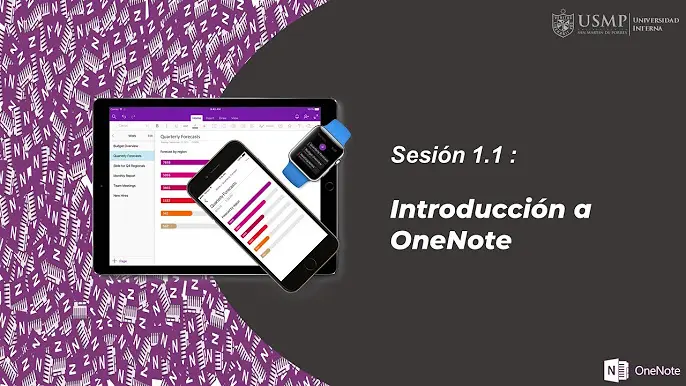
- Tomar notas en clase: Organiza tus apuntes por asignatura y tema.
- Crear resúmenes y esquemas: Simplifica la información compleja y facilita la memorización.
- Gestionar tareas y plazos: Crea listas de tareas y establece recordatorios.
- Colaborar con compañeros: Comparte tus notas y trabaja en proyectos en equipo.
- Investigación y búsqueda de información: Organiza eficientemente la información de diferentes fuentes.
OneNote para Profesionales: Aumentando la Productividad
OneNote también es una herramienta valiosa para profesionales. Sus aplicaciones incluyen:
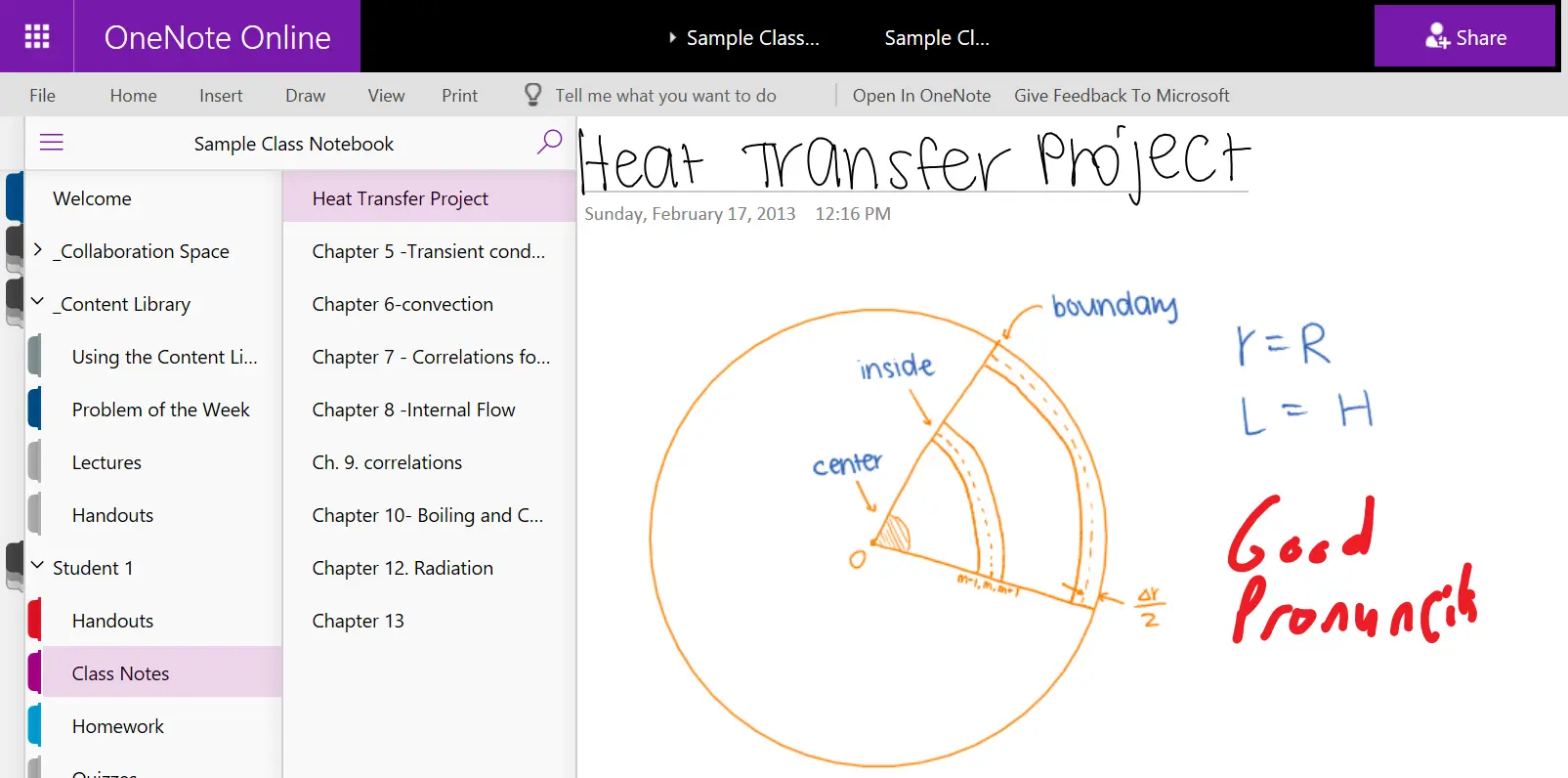
- Gestión de proyectos: Crea páginas para cada tarea, define plazos y adjunta archivos relevantes.
- Planificación de reuniones: Crea notas compartidas para planificar reuniones, asignar tareas y documentar acuerdos.
- Toma de notas en reuniones: Registra puntos clave, decisiones tomadas y tareas pendientes.
- Gestión de clientes: Crea notas con información de contacto y seguimiento de proyectos.
- Documentación de procesos: Crea un repositorio centralizado de documentación.
OneNote y la Colaboración
La colaboración es una característica fundamental de OneNote. Puedes compartir tus cuadernos con otros usuarios, permitiendo que editen y agreguen información en tiempo real. Esto es ideal para:
- Trabajar en equipo: Facilita la colaboración en proyectos y tareas.
- Compartir información: Proporciona un acceso fácil a la información relevante para todos los miembros del equipo.
- Reuniones virtuales: Permite a los participantes tomar notas conjuntamente y acceder a la información posteriormente.
Funcionalidades Avanzadas de OneNote
OneNote ofrece funcionalidades avanzadas que mejoran aún más su utilidad:
- Etiquetas: Asigna etiquetas a tus notas para clasificarlas y buscarlas fácilmente.
- Búsqueda avanzada: Busca texto, imágenes e incluso notas de audio.
- Integración con Cortana: Crea recordatorios y busca información utilizando comandos de voz.
- Plantillas personalizadas: Crea tus propias plantillas para diversas tareas.
- OneNote para Windows Ink: Aprovecha al máximo tu lápiz digital para tomar notas manuscritas.
Tabla Comparativa: OneNote vs. Otras Aplicaciones de Toma de Notas
| Característica | OneNote | Evernote | Google Keep |
|---|---|---|---|
| Organización | Cuadernos, secciones, páginas | Cuadernos, pilas, etiquetas | Etiquetas, listas |
| Multiplataforma | Sí | Sí | Sí |
| Colaboración | Sí | Sí | Limitada |
| Búsqueda | Avanzada, OCR | Avanzada, OCR | Básica |
| Funcionalidades Multimedia | Sí | Sí | Limitadas |
| Precio | Incluido en Microsoft 365 / Gratis versión básica | Pago | Gratis |
Consultas Habituales
- ¿Cuánto cuesta OneNote? Existe una versión gratuita con funcionalidades limitadas. La versión completa está incluida en la suscripción a Microsoft 36
- ¿Cómo puedo acceder a mis notas desde cualquier dispositivo? Al guardar tus notas en OneDrive, puedes acceder a ellas desde cualquier dispositivo con conexión a internet.
- ¿Puedo compartir mis cuadernos con otros usuarios? Sí, puedes compartir tus cuadernos y colaborar en tiempo real.
- ¿Qué tipo de archivos puedo insertar en OneNote? Puedes insertar una gran variedad de archivos, incluyendo documentos, imágenes, audio y vídeo.
- ¿Cómo puedo buscar información específica en mis notas? Utiliza la función de búsqueda integrada, que incluye OCR para buscar texto dentro de imágenes.
Este OneNote curso te ha proporcionado una visión completa de las capacidades de esta herramienta. Recuerda que la práctica es fundamental para dominar OneNote y aprovechar al máximo sus funciones para mejorar tu organización y productividad.
Si quieres conocer otros artículos parecidos a Onenote curso: domina la toma de notas digitales puedes visitar la categoría Curso.