

19/11/2019
Moodle es una plataforma de aprendizaje en línea ampliamente utilizada en todo el entorno. Una de las tareas administrativas más comunes es la asignación de profesores a cursos. Este proceso, aunque sencillo, puede generar dudas si no se conocen los pasos correctos. A continuación, se detalla cómo asignar un profesor a un curso en Moodle, cubriendo diferentes métodos y roles de usuario para una gestión eficiente.

Métodos para asignar profesores en Moodle
Existen varias maneras de asignar un profesor a un curso en Moodle, dependiendo de los permisos del usuario que realiza la operación y de la configuración del sitio. Los métodos más comunes son:
Este método es el más directo y comúnmente utilizado. Sigue estos pasos:
- Acceder al curso: Inicia sesión en Moodle y accede al curso al que deseas asignar un profesor.
- Menú de administración: Busca el menú de "Administración" (usualmente ubicado en el bloque de navegación lateral). La ubicación exacta puede variar ligeramente dependiendo de tu tema de Moodle.
- Asignar profesores: Dentro del menú de administración, busca la opción "Profesores" o similar. Puede estar etiquetada como "Participantes", "Usuarios" o "Asignar roles". Selecciona esta opción.
- Buscar profesor: Se abrirá una ventana o pestaña donde podrás buscar al profesor que deseas asignar. Introduce su nombre de usuario, nombre completo o correo electrónico en el campo de búsqueda.
- Seleccionar profesor: Moodle mostrará una lista de usuarios coincidentes. Selecciona al profesor correcto y haz clic en el botón para añadirlo al curso (usualmente una flecha o un botón de "Agregar").
- Guardar cambios: Una vez que hayas añadido al profesor, guarda los cambios. La ubicación del botón "Guardar cambios" también varía según el tema de Moodle, pero generalmente se encuentra al final de la página.
Importante: Si el número de usuarios en tu Moodle es grande, la búsqueda puede tardar un poco. Asegúrate de introducir información precisa para obtener resultados rápidos.
Este método ofrece un control más granular sobre los permisos del profesor. Te permite asignar roles específicos con diferentes niveles de acceso:
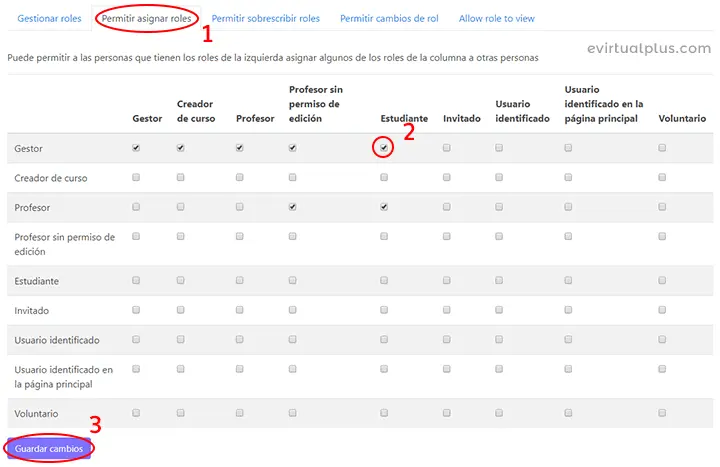
- Acceder al curso: Inicia sesión en Moodle y accede al curso.
- Menú de administración: Ubica el menú de "Administración" del curso.
- Asignar roles: Busca la opción "Asignar roles" (puede estar dentro de "Usuarios" o "Participantes").
- Seleccionar el rol "Profesor": En la lista de roles disponibles, selecciona el rol "Profesor".
- Asignar usuarios: Selecciona al o los usuarios (profesores) que deseas asignar a este rol en el curso. Puedes buscarlos por nombre o identificador.
- Guardar cambios: Guarda los cambios para que la asignación surta efecto.
Este método es útil cuando necesitas asignar diferentes roles a usuarios en un mismo curso. Por ejemplo, podrías tener un "Profesor principal" y un "Profesor asistente", cada uno con permisos distintos.
Método 3: Asignación de roles desde la lista de usuarios
Otra forma de asignar un profesor a un curso es a través de la lista de usuarios del curso. Este método es especialmente útil si ya conoces el nombre de usuario del profesor:
- Acceder al curso: Inicia sesión en Moodle y accede al curso.
- Menú de administración: Dirígete al menú de administración del curso.
- Usuarios: Busca la opción "Usuarios" o "Participantes".
- Lista de usuarios: Se mostrará una lista de todos los usuarios inscritos en el curso. Localiza al profesor que deseas añadir.
- Asignar roles: Junto al nombre del usuario, deberías encontrar un enlace o botón para "Asignar roles". Haz clic en él.
- Seleccionar el rol "Profesor": Selecciona el rol "Profesor" de la lista de roles disponibles.
- Guardar cambios: Guarda los cambios para finalizar la asignación.
Clases de usuarios en Moodle y sus permisos
Es fundamental comprender los diferentes roles de usuario en Moodle para asignar correctamente los permisos a los profesores. A continuación, se describe una lista de los roles más comunes:
| Rol de usuario | Permisos |
|---|---|
| Administrador principal | Puede realizar cualquier acción en el sitio, incluyendo la creación de nuevos administradores. |
| Administrador | Puede realizar cualquier acción excepto la creación de nuevos administradores. |
| Creador de cursos | Puede crear cursos y enseñar en ellos. |
| Profesor | Puede realizar cualquier acción en sus cursos, incluyendo la matriculación de alumnos, la creación de actividades y la calificación de los trabajos. |
| Profesor no editor | Tiene permisos limitados, similares a los de un alumno, pero puede calificar a los alumnos. |
| Alumno | Puede participar en foros, actividades y ser calificado por los profesores. |
| Invitado | Puede ver los recursos, pero tiene participación restringida en las actividades. |
Al asignar un profesor, asegúrate de que se le asigne el rol adecuado para que pueda realizar sus tareas de manera eficiente. La asignación del rol de "Profesor" suele ser la más apropiada para los docentes.
Consultas habituales sobre la asignación de profesores en Moodle
A continuación, se responden algunas de las preguntas más frecuentes sobre la asignación de profesores en Moodle:
- ¿Qué ocurre si asigno un usuario al rol incorrecto? Si asignas un usuario a un rol incorrecto, puede que no tenga los permisos necesarios para realizar ciertas tareas. Puedes corregirlo modificando el rol del usuario en el curso.
- ¿Puedo asignar varios profesores a un mismo curso? Sí, puedes asignar varios profesores a un mismo curso. Esto es útil para la colaboración entre docentes o para la impartición de asignaturas con varios módulos.
- ¿Cómo elimino un profesor de un curso? Para eliminar un profesor de un curso, utiliza el mismo método de asignación de roles, pero en lugar de añadir al profesor, elimínalo de la lista de usuarios asignados al rol "Profesor".
- ¿Puedo asignar un profesor a varios cursos simultáneamente? Sí, un profesor puede impartir varios cursos al mismo tiempo. No es necesario realizar una asignación separada para cada curso.
Tabla comparativa de métodos de asignación
| Método | Ventajas | Desventajas |
|---|---|---|
| Método 1 (Menú de administración del curso) | Simple e intuitivo. | Menos control sobre los permisos. |
| Método 2 (Asignación de roles) | Mayor control sobre los permisos. Permite roles personalizados. | Requiere mayor conocimiento de la configuración de Moodle. |
| Método 3 (Lista de usuarios) | Útil para asignaciones específicas. | Menos eficiente para asignar varios profesores. |
La elección del método más adecuado dependerá de tus necesidades y conocimientos de Moodle. Recuerda que la correcta asignación de profesores y roles es crucial para el funcionamiento óptimo de tu plataforma de aprendizaje.
Con estos métodos y la comprensión de los roles de usuario, podrás gestionar eficazmente la asignación de profesores en tu plataforma Moodle, asegurando una experiencia de aprendizaje fluida y eficiente para todos los participantes.
Si quieres conocer otros artículos parecidos a Cómo asignar un profesor a un curso en moodle puedes visitar la categoría Curso.