

01/07/2025
Moodle, el popular sistema de gestión de aprendizaje (LMS), ofrece diversas maneras de copiar o duplicar cursos y actividades. Esta tutorial exhaustiva te mostrará cómo duplicar un curso Moodle de forma eficiente, ya sea para crear una réplica exacta, o una copia modificada, cubriendo métodos para diferentes versiones y niveles de experiencia.

Métodos para duplicar un curso Moodle
Existen dos métodos principales para duplicar cursos en Moodle : la creación de una copia de respaldo y restauración, y el uso de la funcionalidad integrada de duplicación en la administración del sitio.
Duplicación mediante copia de respaldo y restauración
Este método es ideal para usuarios que necesitan un mayor control sobre qué elementos del curso se incluyen en la copia. Se recomienda para duplicar cursos grandes o complejos, o cuando se necesita anonimizar la información del usuario.
Pasos para duplicar un curso utilizando respaldo:
- Acceder al curso: Inicia sesión en tu Moodle y accede al curso que deseas duplicar.
- Realizar el respaldo: Navega a 'Navegación del curso > Más > Reutilización del curso' y selecciona 'Copia de respaldo'.
- Configuración del respaldo: En esta etapa, podrás seleccionar qué elementos incluir en el respaldo, como actividades, bloques, filtros, usuarios (con la opción de anonimizarlos), asignaciones de roles, campos de usuarios, comentarios, detalles de finalización del usuario, bitácoras del curso e historial de calificaciones. Es importante revisar cuidadosamente cada opción para asegurar que la copia refleje tus necesidades.
- Opciones adicionales: Podrás seleccionar tipos específicos de actividades a respaldar. Si tienes un curso grande, activar los 'Respaldos asincrónicos' te permitirá continuar trabajando mientras se realiza el respaldo en segundo plano.
- Revisión y confirmación: Antes de iniciar el respaldo, revisa todas las configuraciones para asegurarte que son las correctas. Una vez verificadas, inicia el proceso de respaldo.
- Descarga del archivo .mbz: Una vez completado el respaldo, se generará un archivo .mbz. Descarga este archivo a tu ordenador.
- Restaurar el curso: En el sitio Moodle donde deseas crear la copia del curso, utiliza la opción de restauración de cursos para cargar el archivo .mbz descargado. Sigue los pasos del asistente de restauración para completar el proceso.
Consideraciones importantes:

- Anonimizar usuarios: Si seleccionas la opción de anonimizar la información del usuario, los nombres y otras informaciones de identificación de los usuarios se reemplazarán con alias.
- Respaldos asincrónicos: Útil para cursos grandes, permitiendo continuar trabajando mientras se realiza el respaldo.
- Respaldo vía CLI: Los administradores del sitio pueden utilizar la interfaz de línea de comandos para realizar respaldos de cursos específicos, utilizando comandos como
sudo -u www-data /usr/bin/php admin/cli/backup.php --courseid=2 --destination=/moodle/backup/
Duplicación mediante la interfaz de administración de Moodle
Este método es más sencillo y rápido, ideal para duplicar cursos pequeños o con pocos cambios necesarios. No ofrece el mismo nivel de control sobre los elementos incluidos en la copia que el método anterior.
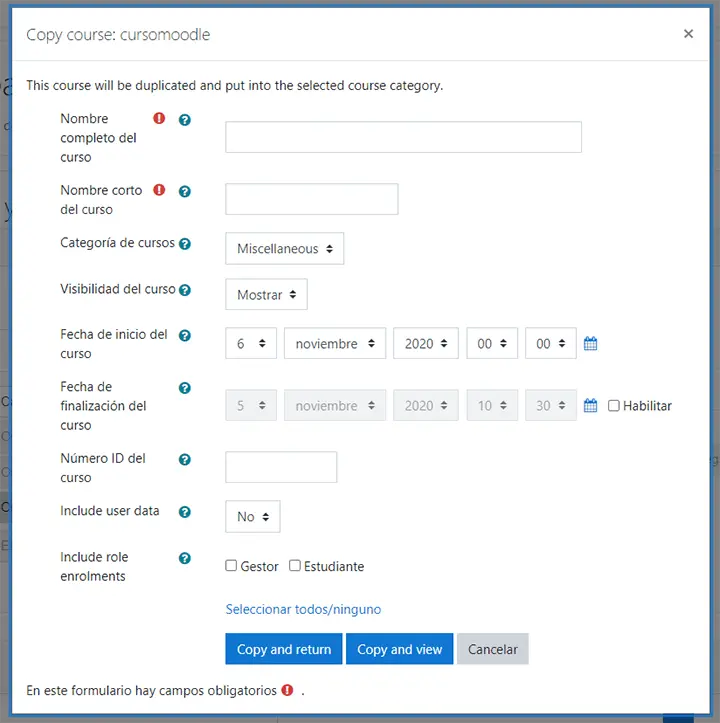
Pasos para duplicar un curso mediante la interfaz de administración:
- Acceder a la administración del sitio: Inicia sesión en tu Moodle y accede a la administración del sitio.
- Administrar cursos y categorías: Navega a 'Administración del sitio > Cursos > Administrar cursos y categorías'.
- Seleccionar la categoría: Selecciona la categoría donde se encuentra el curso que deseas copiar.
- Seleccionar el curso: Localiza el curso y selecciona el ícono de duplicar.
- Completar la duplicación: El sistema creará una copia del curso. Podrás modificar el nombre y la categoría de la copia si lo deseas.
Duplicar actividades en Moodle
Además de duplicar cursos completos, también puedes duplicar actividades individuales dentro de un curso. Esto es especialmente útil si quieres reutilizar una actividad en diferentes secciones o cursos, sin tener que recrearla desde cero.
Pasos para duplicar una actividad:
- Activar la edición: En el curso, activa el modo de edición.
- Seleccionar la actividad: Localiza la actividad que deseas duplicar.
- Duplicar actividad: Selecciona el menú desplegable de la actividad y selecciona la opción "Duplicar".
- Revisar y guardar: Verifica la configuración de la actividad duplicada y guarda los cambios.
Tabla comparativa de métodos de duplicación
| Método | Ventajas | Desventajas | Recomendado para |
|---|---|---|---|
| Copia de respaldo y restauración | Mayor control sobre los elementos a copiar, anonimización de datos, adecuado para cursos grandes | Más complejo y requiere más tiempo | Cursos grandes, complejos, necesidad de anonimizar datos |
| Interfaz de administración de Moodle | Sencillo y rápido | Menos control sobre los elementos a copiar, no adecuado para cursos grandes | Cursos pequeños, simples |
Consultas frecuentes sobre duplicar cursos Moodle
- ¿Puedo duplicar un curso a otro sitio Moodle? Sí, utilizando el método de copia de respaldo y restauración, puedes exportar el curso desde un sitio y restaurarlo en otro.
- ¿Qué sucede con los datos de los estudiantes al duplicar un curso? Depende del método usado. Si se utiliza el método de respaldo, puedes elegir incluir o excluir los datos de los estudiantes. Si se usa la interfaz de administración, los datos de los estudiantes generalmente se copian.
- ¿Cómo soluciono errores al duplicar un curso? Los errores pueden ser causados por varios factores, incluyendo problemas de espacio en disco, formatos de curso no estándar o falta de RAM en el servidor. Verifica estas variables antes de intentar nuevamente.
- ¿Puedo duplicar solo ciertas actividades de un curso? Sí, puedes duplicar actividades de forma individual.
- ¿Existen limitaciones en el tamaño del curso que se puede duplicar? Depende de las capacidades del servidor. Cursos muy grandes pueden tardar mucho tiempo en duplicar o causar errores.
Esta tutorial proporciona una visión completa sobre cómo duplicar un curso Moodle de manera efectiva. Recuerda adaptar el método a tus necesidades específicas, considerando el tamaño y complejidad del curso, y las necesidades de anonimización de datos.
Si quieres conocer otros artículos parecidos a Duplicar curso moodle para principiantes y expertos puedes visitar la categoría Curso.