
01/01/2023
Octave es un potente lenguaje de programación de alto nivel, ideal para cálculos numéricos y resolución de problemas matemáticos. Su sintaxis es similar a la de MATLAB, lo que facilita la transición para usuarios familiarizados con este último. Este artículo te guiará a través de los fundamentos de Octave, desde su instalación hasta la ejecución de programas básicos, proporcionando una comprensión sólida de sus capacidades.

¿Qué es Octave y para qué sirve?
Octave es un software libre y de código abierto, principalmente utilizado para el cálculo numérico. Permite resolver problemas lineales y no lineales, realizar análisis numéricos y generar visualizaciones gráficas de datos. Su versatilidad lo convierte en una herramienta esencial para estudiantes, investigadores y profesionales en áreas como ingeniería, matemáticas, física y ciencias de datos. Se destaca por su interfaz de línea de comandos interactiva, aunque también admite la creación de scripts para automatizar tareas.
Ventajas de usar Octave
- Software libre: Octave es gratuito y de código abierto, lo que permite su libre distribución y modificación.
- Similar a MATLAB: Su sintaxis se asemeja a la de MATLAB, facilitando el aprendizaje y la migración entre ambos.
- Amplia gama de funciones: Ofrece una gran variedad de funciones matemáticas, estadísticas y de visualización.
- Comunidad activa: Cuenta con una comunidad activa que proporciona soporte y recursos adicionales.
- Extensible: Se puede extender su funcionalidad mediante paquetes adicionales.
Instalación de Octave
La instalación de Octave varía según el sistema operativo. A continuación, se detallan los pasos para Windows y Linux:
Instalación en Windows
- Descargar el instalador de Octave desde la fuente oficial.
- Ejecutar el archivo descargado y seguir las instrucciones del asistente de instalación.
- Una vez completada la instalación, abrir la aplicación Octave .
Instalación en Linux (Ubuntu)
Existen dos métodos para instalar Octave en Ubuntu:
Método 1: Centro de Software de Ubuntu
- Abrir el Centro de Software de Ubuntu.
- Buscar "GNU Octave".
- Hacer clic en el botón "Instalar".
Método 2: Terminal
- Abrir un terminal.
- Ejecutar el comando:
sudo apt-get install octave
Primeros pasos con Octave: El programa "Hola Mundo"
Para familiarizarnos con la interfaz de Octave, vamos a crear un programa simple que muestra el mensaje "Hola Mundo".
- Abrir Octave .
- Escribir el siguiente comando en la línea de comandos:
- Presionar Enter. El mensaje "Hola Mundo" se mostrará en la consola.
disp('Hola Mundo')
La variable ans en Octave
En Octave, anses una variable especial que almacena el resultado de la última operación que no se asignó a otra variable. Por ejemplo, si escribes 2 + 2y presionas Enter, el valor 4 se almacenará en ans. Puedes acceder a este valor escribiendo ansy presionando Enter.
Ejecutando comandos y usando la ayuda en Octave
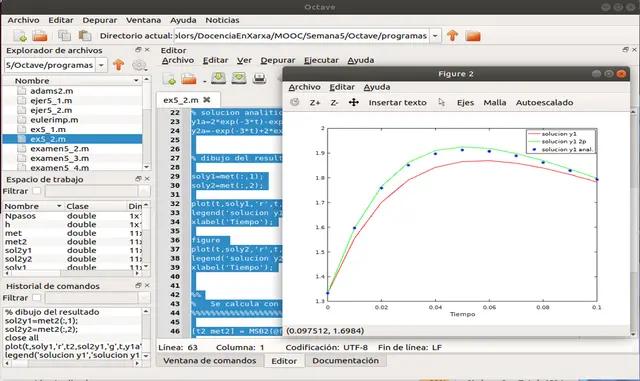
Octave ofrece un amplio conjunto de comandos y funciones. Para ejecutar un comando, simplemente escríbelo en la línea de comandos y presiona Enter. Para obtener ayuda sobre una función específica, utiliza el comando helpseguido del nombre de la función. Por ejemplo, help randmostrará información sobre la función rand.
Trabajando con matrices en Octave
Octave es especialmente potente para trabajar con matrices. Puedes crear matrices utilizando diferentes métodos. Por ejemplo, para crear una matriz de ceros de 3x3, puedes usar la función zeros(3,3). Para crear una matriz de unos, utiliza ones(3,3). Para crear una matriz con valores aleatorios, puedes usar rand(3,3).
Creando scripts en Octave
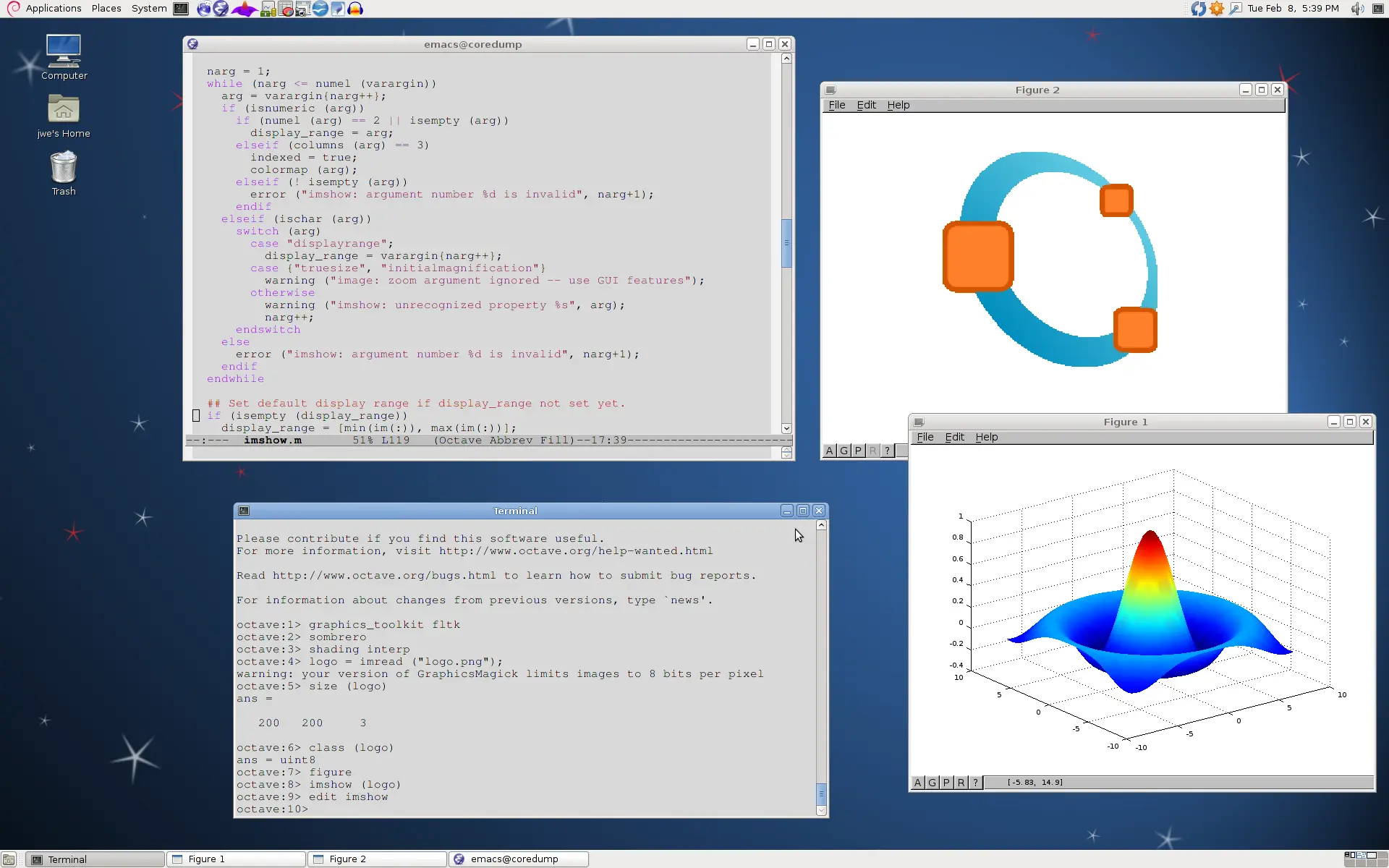
Para programas más complejos, es recomendable crear scripts de Octave. Un script es un archivo que contiene una secuencia de comandos de Octave. Puedes crear un script con un editor de texto y guardarlo con la extensión .m. Para ejecutar un script, simplemente escribe su nombre (sin la extensión .m) en la línea de comandos de Octave.

Gráficos en Octave
Octave ofrece capacidades gráficas para visualizar datos. Puedes crear gráficos de diferentes tipos, como gráficos de líneas, gráficos de barras, gráficos de dispersión, etc. Las funciones plot, bar, scatter, entre otras, permiten generar estos gráficos.
Tabla Comparativa: Octave vs. MATLAB
| Característica | Octave | MATLAB |
|---|---|---|
| Licencia | GNU GPL | Comercial |
| Costo | Gratuito | De pago |
| Plataformas | Windows, Linux, macOS | Windows, Linux, macOS |
| Funcionalidad | Similar a MATLAB | Mayor gama de toolboxes |
| Comunidad | Activa, pero menor que MATLAB | Muy activa y extensa |
Aunque Octave y MATLAB son muy similares, existen diferencias en sus funcionalidades y en el soporte ofrecido. MATLAB ofrece una mayor gama de toolboxes especializadas, mientras que Octave se enfoca en la funcionalidad principal y en la extensibilidad mediante paquetes.
Este curso Octave ha proporcionado una introducción a las capacidades de este potente lenguaje de programación. Su facilidad de uso, su sintaxis similar a MATLAB y su naturaleza de código abierto lo convierten en una herramienta invaluable para cualquier persona interesada en el cálculo numérico y la resolución de problemas matemáticos. Experimentar con los comandos y funciones descritos en este tutorial te permitirá dominar las bases de Octave y explorar sus vastas posibilidades.
Si quieres conocer otros artículos parecidos a Curso octave para principiantes puedes visitar la categoría Curso.