
17/12/2018
GIMP (GNU Image Manipulation Program) es un editor de imágenes de código abierto, potente y gratuito, una alternativa excelente a Photoshop. Si eres un principiante en el entorno del diseño gráfico o la edición de imágenes, este curso GIMP para novatos te guiará paso a paso para que domines sus herramientas y funciones básicas.

¿Qué es GIMP y para qué sirve?
GIMP es un programa completo que te permite realizar una amplia variedad de tareas de edición de imágenes, desde retoques sencillos hasta creaciones complejas. Con GIMP puedes:
- Retocar fotos: Ajustar brillo, contraste, eliminar imperfecciones, etc.
- Crear imágenes desde cero: Dibujar, pintar y usar diversas herramientas para diseñar imágenes originales.
- Manipular imágenes: Recortar, rotar, cambiar el tamaño y composición de imágenes.
- Diseñar gráficos: Crear logotipos, banners, ilustraciones y mucho más.
- Crear y editar imágenes para web: Optimizar imágenes para su uso en sitios web.
A diferencia de otros editores online como Pixlr, GIMP ofrece una potencia y flexibilidad incomparables, aunque requiere una curva de aprendizaje inicial.
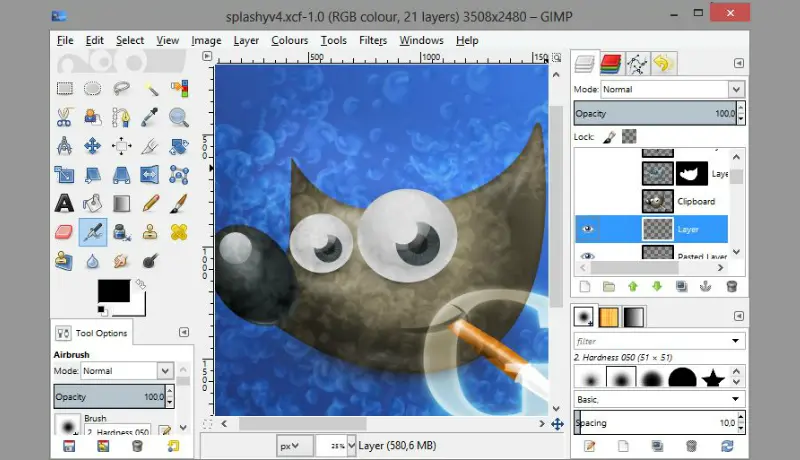
Herramientas Básicas de GIMP para principiantes
Empecemos por conocer las herramientas básicas de GIMP que te permitirán comenzar a editar imágenes de forma efectiva. Aquí te presentamos un resumen:
| Herramienta | Función |
|---|---|
| Herramienta de Selección Rectangular | Seleccionar áreas rectangulares de la imagen. |
| Herramienta de Selección elíptica | Seleccionar áreas elípticas o circulares. |
| Herramienta de Selección de lazo | Seleccionar áreas con formas irregulares. |
| Herramienta de Selección por color | Seleccionar áreas con un color similar. |
| Herramienta de Pincel | Pintar con diferentes estilos y tamaños de pincel. |
| Herramienta de Lápiz | Dibujar líneas precisas. |
| Herramienta de Borrador | Borrar partes de la imagen. |
| Herramienta de Mover | Mover selecciones o capas. |
| Herramienta de Texto | Añadir texto a la imagen. |
| Herramienta de Recortar | Recortar partes de la imagen. |
Estas son solo algunas de las muchas herramientas que GIMP ofrece. A medida que avances en tu aprendizaje, descubrirás otras funciones más avanzadas.
Crear una imagen nueva en GIMP: paso a paso
Para empezar a trabajar en GIMP, necesitas crear una nueva imagen. Sigue estos pasos:
- Abre GIMP: Ejecuta el programa GIMP en tu ordenador.
- Archivo > Nuevo: Selecciona la opción "Archivo" en el menú superior y luego haz clic en "Nuevo".
- Configuraciones: En la ventana "Crear una imagen nueva", puedes definir las dimensiones de tu imagen (ancho y alto), la resolución (en píxeles por pulgada) y el modo de color (RGB, CMYK, etc.). GIMP te ofrece plantillas predefinidas, o puedes introducir tus propias medidas.
- Aceptar: Una vez que hayas configurado las opciones, pulsa el botón "Aceptar". Se abrirá una nueva ventana con tu lienzo en blanco, listo para ser editado.
Recuerda que puedes modificar el tamaño de tu lienzo en cualquier momento utilizando la opción "Imagen > Tamaño de la imagen".
Consultas habituales sobre GIMP para principiantes
Aquí respondemos algunas de las preguntas más frecuentes de los principiantes en GIMP:
¿GIMP es difícil de aprender?
No, GIMP no es intrínsecamente difícil. Aunque cuenta con muchas funciones, su interfaz es relativamente intuitiva, y existen muchos recursos online, como tutoriales y cursos, que pueden ayudarte en el proceso de aprendizaje. Este curso GIMP para novatos es un ejemplo.
¿GIMP es gratis?
Sí, GIMP es un software completamente gratuito y de código abierto. Puedes descargarlo y utilizarlo sin ningún costo.
¿GIMP es compatible con mi sistema operativo?
GIMP es compatible con Windows, macOS y Linux. Asegúrate de descargar la versión correcta para tu sistema operativo.
¿Existen alternativas a GIMP?
Sí, existen otras alternativas como Krita (orientado más al dibujo digital) o Photopea (un editor online). Sin embargo, GIMP destaca por su potencia y versatilidad.
Tabla Comparativa: GIMP vs. Pixlr
Si estás considerando usar GIMP o Pixlr, esta tabla te ayudará a comparar sus características:
| Característica | GIMP | Pixlr |
|---|---|---|
| Precio | Gratuito | Gratuito (con opciones de pago para funciones adicionales) |
| Plataforma | Windows, macOS, Linux | Online (navegador web) |
| Funcionalidad | Muy completa | Más limitada |
| Curva de aprendizaje | Mayor | Menor |
| Potencia | Alta | Media |
Recuerda que la mejor opción dependerá de tus necesidades y nivel de experiencia.
Empieza tu aventura con GIMP
Este curso GIMP para novatos te ha proporcionado una introducción a las bases de este potente editor de imágenes. No tengas miedo de experimentar, explorar las herramientas y probar diferentes técnicas. Con práctica y dedicación, dominarás GIMP y podrás crear imágenes impresionantes. ¡Anímate a empezar tu viaje en el entorno del diseño gráfico con GIMP!
Si quieres conocer otros artículos parecidos a Curso gimp para novatos: domina el editor de imágenes gratuito puedes visitar la categoría Curso.