
13/09/2021
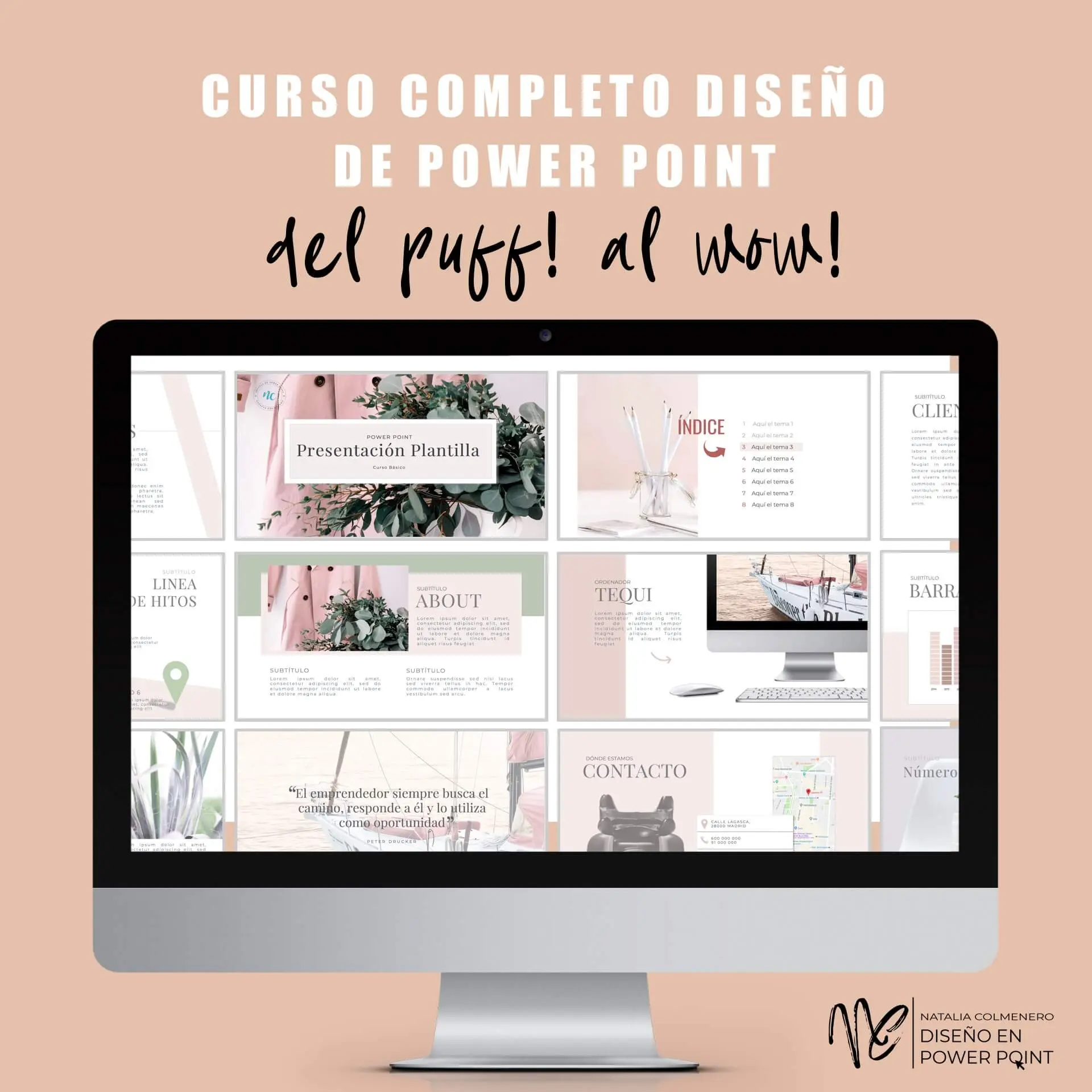
PowerPoint es una herramienta fundamental para la creación de presentaciones impactantes. Este curso te guiará paso a paso para dominar su diseño, desde la comprensión de las herramientas hasta la creación de presentaciones profesionales que cautiven a tu audiencia.

Entendiendo el Diseñador de PowerPoint
El Diseñador de PowerPoint (integrado en Microsoft 365) es una herramienta poderosa que te ofrece sugerencias de diseño automáticas para tus diapositivas. Sin embargo, su disponibilidad depende de varios factores:
- Suscripción a Microsoft 365: El Diseñador es una característica principal para suscriptores de Microsoft 36Las versiones de escritorio de PowerPoint solo ofrecen esta funcionalidad a los suscriptores.
- PowerPoint para la Web: A diferencia de la versión de escritorio, PowerPoint para la web ofrece el Diseñador a todos los usuarios, independientemente de su suscripción.
- Office 365 Alemania: Los paquetes de suscripción de Microsoft 365 Alemania no incluyen el Diseñador.
- Experiencias conectadas de Office: Asegúrate de tener activadas las "experiencias conectadas" de Office en la configuración de tu cuenta de Microsoft. Esto permite la funcionalidad completa del Diseñador.
- Restricciones del administrador: Si trabajas en una organización, tu administrador de TI puede haber desactivado el Diseñador. Consulta con tu departamento de IT si experimentas problemas.
- Reinstalación de Office: Si has actualizado tu suscripción a Microsoft 365, puede ser necesario desinstalar y reinstalar Office para que las características de suscripción, como el Diseñador, funcionen correctamente.
- Reinicio de la aplicación: En algunas ocasiones, reiniciar PowerPoint después de instalar Microsoft 365 soluciona problemas de disponibilidad del Diseñador.
Consultas Habituales sobre el Diseñador
| Pregunta | Respuesta |
|---|---|
| ¿Necesito Microsoft 365 para usar el Diseñador? | Para la versión de escritorio, sí. PowerPoint para la web ofrece acceso a todos los usuarios. |
| ¿Por qué no veo el botón Diseñador? | Verifica tu suscripción a Microsoft 365, las experiencias conectadas de Office y consulta con tu departamento de TI si es necesario. |
| ¿Puedo usar el Diseñador sin conexión a internet? | No, el Diseñador requiere una conexión a internet para funcionar. |
Diseño de Diapositivas en PowerPoint: Más Allá del Diseñador
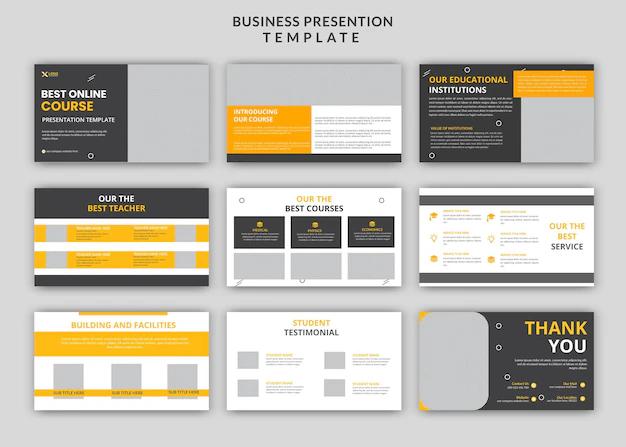
Incluso sin el Diseñador, puedes crear presentaciones visualmente atractivas utilizando los diseños de diapositiva integrados en PowerPoint. Cada tema incluye una variedad de diseños predefinidos con marcadores de posición para texto, imágenes, gráficos, etc. Estos diseños te permiten organizar tu contenido de forma eficiente y consistente.
Tipos de diseños de diapositiva:
- Diapositiva de Título: Para la diapositiva inicial de tu presentación.
- Título y Contenido: Un diseño versátil para la mayoría de las diapositivas.
- Comparación en Paralelo: Ideal para comparar información de forma visual.
- Imagen con Título: Perfecto para diapositivas centradas en una imagen principal.
Estos diseños incluyen marcadores de posición, cuadros preformateados donde debes insertar tu contenido. Utilizarlos te ayuda a mantener una apariencia consistente en toda la presentación.

Elementos Clave del Diseño de una Presentación PowerPoint
Un buen diseño en PowerPoint no se limita a la estética; se trata de la claridad, la coherencia y la eficacia en la comunicación de tu mensaje. Estos son algunos elementos cruciales:

- Selección del tema: Elige un tema que sea visualmente atractivo y adecuado para tu audiencia y el tema de tu presentación.
- Utilización de los diseños de diapositiva: Aprovecha al máximo los diseños predefinidos para mantener la coherencia y facilitar la organización del contenido.
- Jerarquía visual: Ordena la información en la diapositiva de forma que lo más importante sea lo primero que llama la atención. Usa diferentes tamaños de fuente, estilos de negrita e inclinación.
- Uso de imágenes y gráficos: Imágenes de alta calidad y gráficos relevantes pueden mejorar significativamente la comprensión y el interés de tu audiencia.
- Coherencia en la tipografía: Mantén una misma tipografía a lo largo de toda la presentación para mantener la estética.
- Color y contraste: Utiliza una paleta de colores coherente y asegúrate de que el texto tenga suficiente contraste con el fondo para una legibilidad óptima.
- Animaciones y transiciones: Utilízalas con moderación para enfatizar puntos clave y evitar distracciones.
Patrón de Diapositivas: Personalizando tu Diseño
Para un mayor control sobre el diseño de tu presentación, puedes trabajar con el patrón de diapositivas. Aquí puedes modificar los diseños predefinidos, creando tu propio estilo personalizado que se aplicará a todas las diapositivas de tu presentación. Esta función permite una mayor personalización y permite crear plantillas para futuras presentaciones.
Consejos para un Diseño de PowerPoint Excepcional
Más allá de las herramientas, la creación de presentaciones efectivas requiere práctica y atención a los detalles. Considera estos consejos:
- Menos es más: Evita saturar las diapositivas con información. Mantén un enfoque claro y conciso.
- Imágenes de alta calidad: Utiliza imágenes de alta resolución que sean relevantes y complementen tu mensaje.
- Legibilidad: Prioriza la legibilidad del texto. Utiliza fuentes claras y un tamaño de fuente apropiado.
- Práctica: Ensaya tu presentación antes de presentarla para asegurarte de que fluye de forma natural y que te sientes cómodo con el material.
- Retroalimentación: Solicita la opinión de otras personas para obtener perspectivas diferentes sobre tu diseño y contenido.
Dominando el Arte de las Presentaciones
Crear presentaciones atractivas y efectivas en PowerPoint es una habilidad valiosa. Con la comprensión de las herramientas, la planificación cuidadosa y la atención al diseño, puedes comunicar tus ideas de forma clara, concisa y memorable. Este curso te ha provisto de las bases para convertirte en un maestro del diseño de presentaciones PowerPoint.
Si quieres conocer otros artículos parecidos a Curso diseño de presentaciones powerpoint: como hacerlo puedes visitar la categoría Curso.