
06/12/2014
Microsoft Teams se ha convertido en una herramienta esencial para la colaboración y comunicación en entornos profesionales y educativos. Este artículo te proporcionará una información sobre Microsoft Teams, desde sus funcionalidades básicas hasta consejos de seguridad avanzados. Aprenderás a aprovechar al máximo sus recursos para optimizar la productividad de tu equipo.

- ¿Qué es Microsoft Teams?
- Cómo usar Microsoft Teams: Una Tutorial Paso a Paso
- Colaboración en Equipo: Las Cinco Pestañas Clave
- Pros y Contras de Microsoft Teams
- Consejos de Seguridad en Microsoft Teams
- Consultas Habituales sobre el Curso de Microsoft Teams
- Tabla Comparativa con Otras Plataformas de Colaboración
¿Qué es Microsoft Teams?
Microsoft Teams es una plataforma integral de comunicación y colaboración, formando parte de la suite Microsoft Office 365. Integra chat, videoconferencias, llamadas de voz, intercambio de archivos y más, todo en una única interfaz. Su disponibilidad con la mayoría de las licencias de Office 365 lo convierte en una solución ampliamente utilizada en empresas, instituciones gubernamentales y educativas.
Cómo usar Microsoft Teams: Una Tutorial Paso a Paso
Microsoft Teams facilita la comunicación y colaboración a través de diferentes funcionalidades:
Equipos y Canales: Organizando la Comunicación
La estructura de Teams se basa en equipos y canales. Cada equipo representa un proyecto, departamento o grupo de trabajo, mientras que los canales dentro de un equipo permiten organizar conversaciones específicas. Puedes crear canales para proyectos, temas o grupos de trabajo, manteniendo la comunicación ordenada y eficiente.
Chat, Llamadas y Videoconferencias: Comunicación Instantánea
Microsoft Teams ofrece opciones de chat individual y grupal, llamadas de voz y videoconferencias con funciones como pantalla compartida. Estas opciones facilitan la comunicación en tiempo real, independientemente de la ubicación de los participantes.
Intercambio de Archivos y Colaboración: Trabajo en Equipo Optimizado
El intercambio de archivos y la colaboración en documentos son cruciales para el trabajo en equipo. Microsoft Teams integra la funcionalidad de SharePoint, permitiendo la edición simultánea de documentos y el acceso compartido a archivos. La pestaña “Archivos” facilita la administración y el acceso a los documentos del equipo.
Integraciones y Extensiones: Ampliando las Funcionalidades
Microsoft Teams se integra con otras aplicaciones como Salesforce, SuccessFactors, Zendesk y Evernote, expandiendo sus funcionalidades y conectando con otras herramientas que ya utilizas. Esta capacidad de integración es una de las grandes ventajas de la plataforma.
Pestañas Personalizables: Un Centro de Trabajo Personalizado
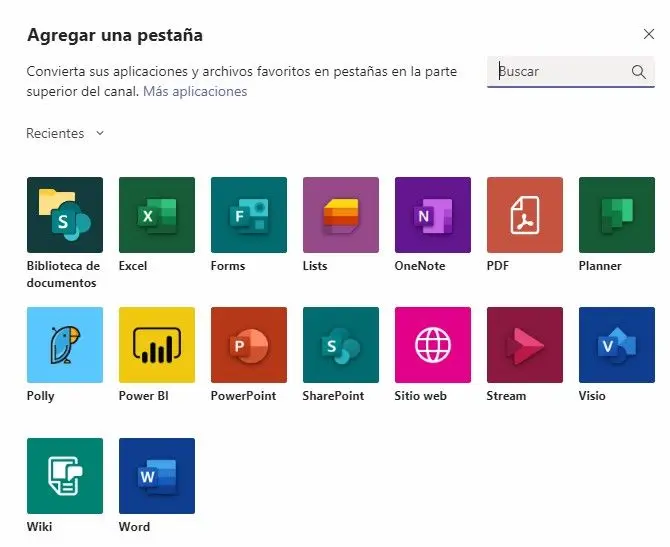
La flexibilidad de las pestañas en Microsoft Teams te permite integrar feeds de YouTube, Trello, Azure DevOps, y muchas más aplicaciones. Esto convierte a Teams en un centro de trabajo personalizado, reuniendo toda la información relevante en un solo lugar.
Colaboración en Equipo: Las Cinco Pestañas Clave
La interfaz de Microsoft Teams se centra en cinco pestañas principales:
- Actividad : Muestra todos los mensajes de tus canales, destacando los no leídos.
- Chat : Permite conversaciones individuales o grupales.
- Equipos : Muestra todos los equipos a los que perteneces.
- Calendario : Integración con el Calendario de Outlook.
- Llamadas : Historial de llamadas de voz.
Pros y Contras de Microsoft Teams
Ventajas:
- Fácil configuración y manejo para usuarios de Office 365 .
- Integración con Azure AD para mayor seguridad.
- Gratuito con la mayoría de las suscripciones de Office 365 .
- Mejora la colaboración y comunicación.
Desventajas:
- Algunas características han sido lentas de implementar.
- La seguridad de Office 365 puede ser compleja y vulnerable.
- Los ajustes de seguridad pueden inhibir la colaboración.
Consejos de Seguridad en Microsoft Teams
General:
- Crear canales específicos para diferentes temas.
- Supervisar la creación de equipos.
- Aprovechar las integraciones con otras aplicaciones.
- Utilizar chatbots para mejorar la productividad.
- Utilizar PowerShell para la administración de equipos.
Intercambio de Archivos y Seguridad:
- Implementar la autenticación multifactor (MFA).
- Controlar los privilegios de acceso.
- Evitar la descarga de archivos en dispositivos no administrados.
- Auditar el acceso de usuarios externos.
Consultas Habituales sobre el Curso de Microsoft Teams
| Pregunta | Respuesta |
|---|---|
| ¿Qué incluye el curso? | El curso cubre desde la configuración básica hasta la gestión avanzada de equipos y canales, incluyendo videoconferencias, chat, intercambio de archivos y estrategias de seguridad. |
| ¿Cuál es la duración del curso? | La duración del curso varía según el nivel y la profundidad de los temas tratados, pero en general se ofrece en formatos de horas, días o semanas. |
| ¿Qué nivel de conocimientos previos se requiere? | No se requieren conocimientos previos de Microsoft Teams . El curso está diseñado para principiantes. |
| ¿Hay soporte después del curso? | Depende del proveedor del curso; algunos ofrecen soporte continuo, mientras que otros solo brindan soporte durante la duración del curso. |
Tabla Comparativa con Otras Plataformas de Colaboración
| Característica | Microsoft Teams | Google Meet | Slack |
|---|---|---|---|
| Integración con otras aplicaciones | Excelente | Buena | Excelente |
| Funciones de videoconferencia | Excelente | Excelente | Buena |
| Opciones de chat | Excelente | Buena | Excelente |
| Seguridad | Buena | Buena | Buena |
| Precio | Incluido en Office 365 | Gratuito (con limitaciones) | Gratuito (con limitaciones) |
En conclusión, Microsoft Teams es una herramienta poderosa y versátil para la colaboración y comunicación. Con una comprensión adecuada de sus funciones y estrategias de seguridad, puedes maximizar su potencial y optimizar el trabajo en equipo. Este curso te proporciona las herramientas y los conocimientos necesarios para dominar Microsoft Teams y convertirte en un usuario experto.
Si quieres conocer otros artículos parecidos a Curso de microsoft teams: como hacerlo puedes visitar la categoría Curso.