
31/12/2014
La función SI en Excel es una herramienta fundamental para cualquier usuario que busca automatizar tareas y análisis de datos. Esta función lógica permite realizar comparaciones y devolver diferentes resultados dependiendo de si una condición se cumple o no. En este artículo, exploraremos a fondo la función SI, desde sus fundamentos hasta ejemplos avanzados, incluyendo la función SI.CONJUNTO.

Entendiendo la Función SI
La función SI evalúa una condición y devuelve un valor si la condición es VERDADERA, y otro valor si es FALSA. Su sintaxis básica es la siguiente:
=SI(prueba_lógica; valor_si_verdadero; valor_si_falso)
- prueba_lógica: Es la condición que se evalúa. Puede ser una comparación (>, <, =, >=, <=, <>) o cualquier expresión que resulte en VERDADERO o FALSO.
- valor_si_verdadero: Es el valor que se devuelve si la prueba_lógica es VERDADERA.
- valor_si_falso: Es el valor que se devuelve si la prueba_lógica es FALSA.
Ejemplos Sencillos de la Función SI
Veamos algunos ejemplos para comprender mejor su funcionamiento:
=SI(A1>10; "Mayor que 10"; "Menor o igual que 10"): Esta fórmula verifica si el valor de la celda A1 es mayor que Si es cierto, devuelve "Mayor que 10"; de lo contrario, devuelve "Menor o igual que 10".=SI(B2="Sí"; 1; 0): Esta fórmula comprueba si el valor de la celda B2 es "Sí". Si lo es, devuelve 1; si no, devuelve 0. Perfecto para representar datos binarios (verdadero/falso).=SI(C3=5; "Correcto"; "Incorrecto"): Esta fórmula verifica la igualdad del valor de la celda C3 con el número Devuelve "Correcto" si son iguales, y "Incorrecto" si no lo son.
Más allá de los ejemplos básicos: cálculos y texto
La potencia de la función SI radica en su capacidad para combinar comparaciones con cálculos y la manipulación de texto. Podemos usar operadores matemáticos dentro de los argumentos valor_si_verdaderoy valor_si_falso.
=SI(D4>E4; D4-E4; 0): Calcula la diferencia entre D4 y E4 solo si D4 es mayor que E4; de lo contrario, devuelve 0.=SI(F5="Aprobado"; "Felicitaciones!"; "Necesitas mejorar"): Devuelve un mensaje de texto diferente según el valor de la celda F
Anidando Funciones SI: Complejidad y Precisión
Para realizar análisis más complejos, podemos anidar varias funciones SI. Esto significa incluir una función SI dentro de otra, permitiendo evaluar múltiples condiciones secuencialmente.
Por ejemplo:
=SI(A1>100; "Excelente"; SI(A1>50; "Bueno"; "Regular"))
Esta fórmula primero verifica si A1 es mayor que 100. Si es cierto, devuelve "Excelente". Si no lo es, entonces evalúa si A1 es mayor que 50. Si es cierto, devuelve "Bueno"; de lo contrario, devuelve "Regular".
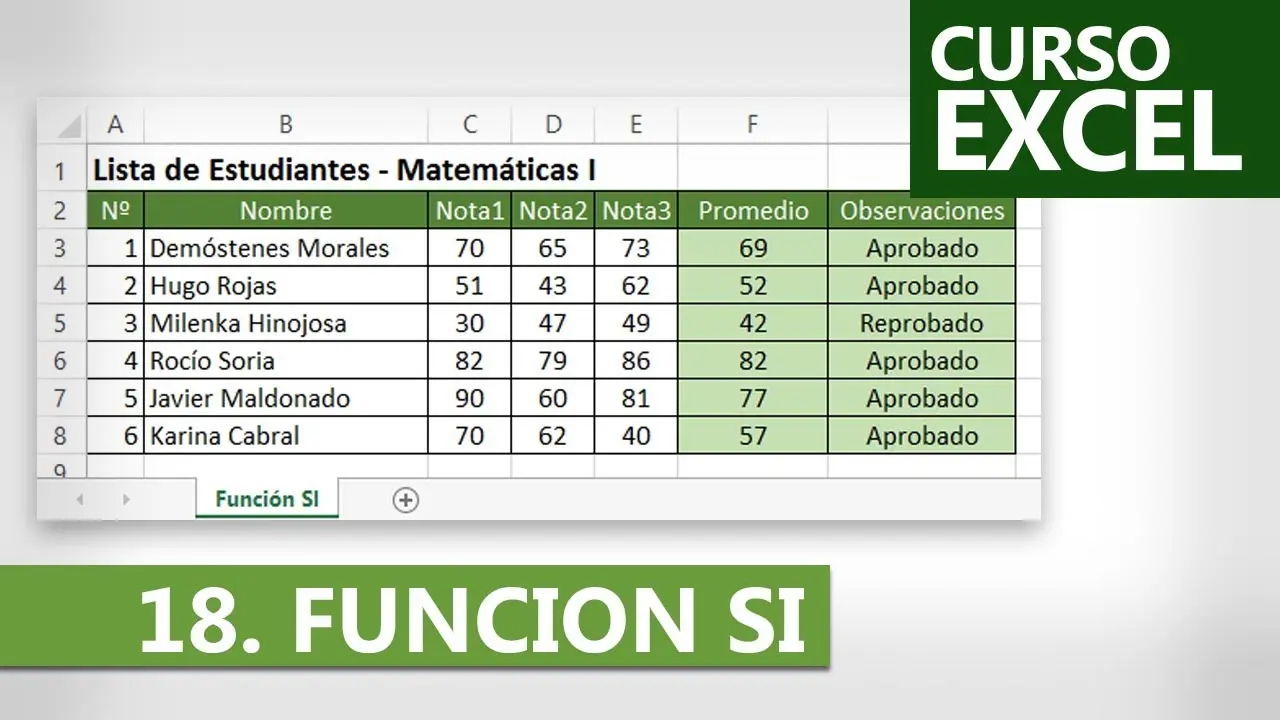
Importante: Anidar demasiadas funciones SI puede dificultar la lectura y mantenimiento de la hoja de cálculo. Para situaciones con muchas condiciones, considere usar la función SI.CONJUNTO.
Función SI.CONJUNTO: Simplificando Múltiples Condiciones
La función SI.CONJUNTO es una alternativa eficiente a anidar varias funciones SI, especialmente cuando se tienen muchas condiciones que evaluar. Esta función permite definir varias pruebas lógicas y valores de retorno correspondientes.
Su sintaxis es:
=SI.CONJUNTO(prueba_lógica1; valor_si_verdadero1; [prueba_lógica2; valor_si_verdadero2]; ...)
Cada prueba_lógicase evalúa secuencialmente. Si una prueba_lógicaes VERDADERA, la función devuelve el valor_si_verdaderocorrespondiente y se detiene. Si ninguna prueba es VERDADERA, la función devuelve un valor de error (generalmente #N/A).
Ejemplo de SI.CONJUNTO
Imaginemos que queremos asignar una calificación según el puntaje obtenido:
- Puntaje > 90: Excelente
- Puntaje > 70: Bueno
- Puntaje > 50: Regular
- Puntaje <= 50: Insuficiente
La función SI.CONJUNTO sería:

=SI.CONJUNTO(A1>90; "Excelente"; A1>70; "Bueno"; A1>50; "Regular"; "Insuficiente")
Esta fórmula es más legible y eficiente que anidar cuatro funciones SI.
Consultas Habituales sobre la Función SI en Excel
Aquí te presentamos algunas de las preguntas más frecuentes sobre la función SI en Excel:
¿Puedo usar operadores lógicos (Y, O) dentro de la función SI?
Sí, puedes usar los operadores lógicos Y y O dentro de la prueba lógica de la función SI para combinar múltiples condiciones. Por ejemplo:
=SI(Y(A1>10; B1<20); "Ambas condiciones ciertas"; "Al menos una condición falsa")
¿Cómo manejar errores en la función SI?
Puedes usar la función SI.ERROR para controlar posibles errores en la función SI. Esta función devuelve un valor específico si se produce un error.
=SI.ERROR(SI(A1=0;1/A1;0);"Error")
¿Cuál es la diferencia entre SI y SI.CONJUNTO?
La función SI evalúa una sola condición, mientras que SI.CONJUNTO evalúa varias condiciones secuencialmente, retornando el valor asociado a la primera condición verdadera.

¿Existe un límite en la cantidad de anidamiento de funciones SI o condiciones en SI.CONJUNTO?
Si bien Excel permite un alto grado de anidamiento, se recomienda evitar anidamientos excesivos para mantener la claridad y eficiencia. Para un número muy elevado de condiciones, se sugieren otras técnicas como las tablas de búsqueda o la programación VBA.
Tabla Comparativa: SI vs. SI.CONJUNTO
| Característica | SI | SI.CONJUNTO |
|---|---|---|
| Número de condiciones | Una | Varias |
| Complejidad | Simple | Mayor, pero más eficiente para múltiples condiciones |
| Legibilidad | Alta para una condición, baja para anidamiento profundo | Alta, incluso con múltiples condiciones |
| Eficiencia | Alta para una condición, baja para anidamiento profundo | Alta para múltiples condiciones |
La función SI es una herramienta poderosa y versátil en Excel. Dominar su uso, incluyendo el anidamiento y el uso de la función SI.CONJUNTO, es esencial para mejorar la eficiencia y automatizar tareas en tus hojas de cálculo. Recuerda siempre priorizar la legibilidad y el mantenimiento de tu código para facilitar la colaboración y futuras modificaciones.
Si quieres conocer otros artículos parecidos a Curso de excel: dominando la función si puedes visitar la categoría Curso.