
27/04/2016
Aprende todo sobre la BIOS de tu PC, desde qué es y cómo funciona hasta cómo acceder a ella y qué configuraciones puedes modificar. Este curso te proporciona una comprensión completa de este componente esencial de tu computadora.
https://www.youtube.com/watch?v=gBpczLGaWrY
¿Qué es la BIOS de un PC?
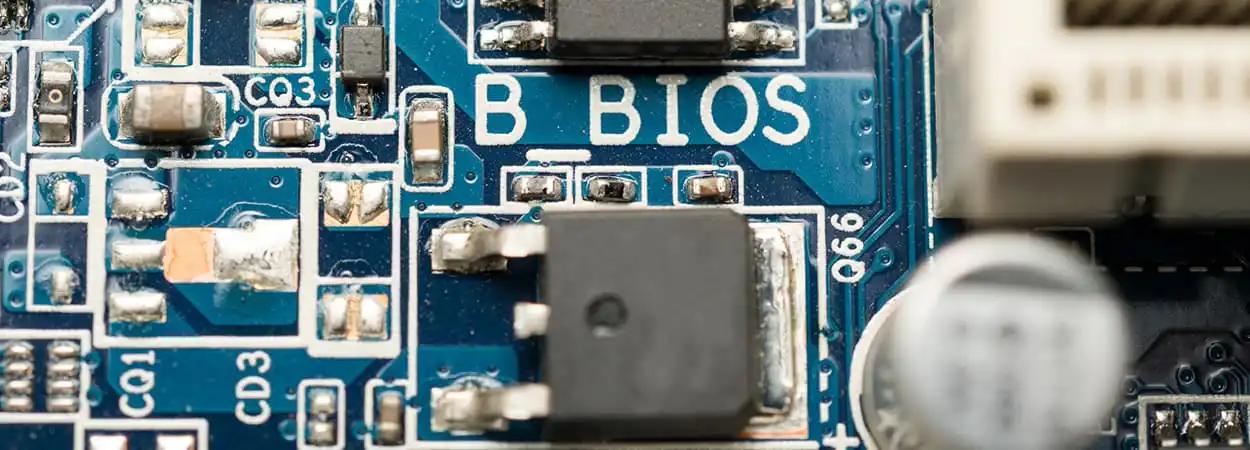
La BIOS (Basic Input/Output System o Sistema Básico de Entrada/Salida) es un firmware fundamental que inicia tu computadora. Reside en un chip de la placa base y es la primera pieza de software que se ejecuta al encender tu PC. Su función principal es realizar una autoprueba de encendido (POST), verificando que el hardware funcione correctamente antes de cargar el sistema operativo. La BIOS también gestiona la comunicación entre el sistema operativo y los dispositivos conectados, como el disco duro, teclado, ratón y tarjeta gráfica.
La BIOS ha evolucionado desde su creación en la década de 1980. La antigua BIOS tenía limitaciones en cuanto a la capacidad de manejar unidades de almacenamiento de gran tamaño, limitándose a procesadores de 16 bits y unidades de arranque de 1 TB o menos. Esto llevó al desarrollo de la UEFI (Interfaz de Firmware Extensible Unificada), un estándar más moderno que admite modos de 32 y 64 bits y unidades de hasta 4 zettabytes. Aunque la UEFI reemplaza a la BIOS en muchas computadoras modernas, ambas cumplen la función esencial de iniciar el sistema.
Funciones Básicas del BIOS/UEFI
Las funciones principales del BIOS se pueden resumir en:
- POST (Power-On Self Test): Autoprueba de encendido que verifica el hardware.
- Configuración del CMOS: Almacena la configuración de bajo nivel, como la hora, fecha y contraseña.
- Cargador de Arranque: Lee el sector de arranque del disco duro para iniciar el sistema operativo. En sistemas más modernos, la UEFI toma esta función.
- Controladores del BIOS: Programas que inician el sistema y gestionan dispositivos.
Cómo Ingresar al BIOS
Acceder a la BIOS es necesario para realizar tareas como actualizar el firmware, modificar el orden de arranque o configurar opciones avanzadas. El método para acceder a la BIOS varía según el fabricante de la placa base:
Método 1: Tecla de Acceso Rápido durante el Arranque
Mientras la computadora se inicia, presiona repetidamente una de las siguientes teclas: F1, F2, F10, F12 o Supr. La tecla específica varía según el fabricante:
| Fabricante | Tecla(s) |
|---|---|
| Acer | F2 o Supr |
| ASUS | F2 o Supr |
| Dell | F2 o F12 |
| HP | Esc o F10 |
| Lenovo | F2, Fn + F2, F1 (desktops), Ingresar + F1 (ThinkPads) |
| MSI | Supr |
| Samsung | F2 |
| Toshiba | F2 |
Nota: Presiona la tecla repetidamente antesde que aparezca el logotipo del sistema operativo. Algunos sistemas requieren presionar la tecla varias veces o en combinación con otras.
Si el arranque es demasiado rápido para usar el método anterior, puedes acceder a la BIOS a través del menú de inicio de Windows 10:
- Ve a Configuración .
- Selecciona Actualización y seguridad .
- Selecciona Recuperación .
- Haz clic en Reiniciar ahora bajo "Inicio avanzado".
- Selecciona Solucionar problemas .
- Selecciona Opciones avanzadas .
- Selecciona Configuración de firmware UEFI .
Esto reiniciará tu computadora y te llevará directamente al BIOS/UEFI.
Accediendo al BIOS en Windows 7, Vista y XP
En sistemas operativos más antiguos, el método de la tecla de acceso rápido durante el arranque es el principal. Debido a que el tiempo de arranque es generalmente más lento, es más fácil acceder a la BIOS de esta forma.
Solución de Problemas para Acceder al BIOS
Si no puedes acceder a la BIOS, prueba lo siguiente:
Deshabilitar el Inicio Rápido
El inicio rápido puede hacer que el proceso de arranque sea demasiado rápido. Desactívalo en las opciones de energía de Windows.
Utilizar un Disco de Arranque de Emergencia
Un disco de arranque de emergencia podría ayudar a solucionar problemas que impiden el acceso a la BIOS.
Qué Puedo Hacer en la BIOS
Una vez dentro de la BIOS, puedes realizar varias configuraciones. Recuerda que modificar las configuraciones incorrectas puede causar problemas, así que procede con precaución. Consulta el manual de tu placa base para obtener información específica sobre las opciones disponibles.

Algunas opciones comunes incluyen:
- Cambiar el orden de arranque: Determina desde qué dispositivo se inicia el sistema (disco duro, unidad USB, etc.).
- Configurar la hora y fecha: Ajustar la hora y fecha del sistema.
- Habilitar o deshabilitar dispositivos: Controlar qué dispositivos de hardware están activos.
- Ajustar la configuración del procesador: En algunos casos, se puede realizar overclocking (aumentar la velocidad del procesador), aunque esto puede ser riesgoso.
- Establecer o modificar contraseñas: Proteger el acceso a la BIOS con una contraseña.
- Gestionar opciones de energía: Configurar la administración de energía.
- Restaurar los valores predeterminados de fábrica: Volver a la configuración original de la BIOS.
Conclusión
La BIOS es un componente crucial de tu PC. Comprender su función y cómo acceder a ella te permitirá solucionar problemas, optimizar el rendimiento y realizar configuraciones avanzadas. Este curso proporciona una base sólida para explorar las capacidades de la BIOS/UEFI y sacar el máximo provecho de tu computadora.
Si quieres conocer otros artículos parecidos a Curso de bios pc para principiantes puedes visitar la categoría Curso.