
26/01/2017
Moodle es una plataforma de aprendizaje en línea ampliamente utilizada en instituciones educativas y organizaciones de todo el entorno. Si eres estudiante o profesor, comprender cómo acceder y gestionar los cursos en Moodle es fundamental para una experiencia de aprendizaje exitosa. Esta información te proporcionará información detallada sobre cómo entrar a un curso en Moodle, incluyendo diferentes métodos de acceso y resolución de problemas comunes.

Acceso a cursos en Moodle como estudiante
Para acceder a un curso en Moodle como estudiante, necesitarás lo siguiente:
- Credenciales de acceso: Un nombre de usuario y una contraseña proporcionados por tu institución educativa u organización.
- Enlace al curso: Un enlace directo al curso específico al que deseas acceder. Este enlace suele proporcionarlo tu profesor o se encuentra en la plataforma principal de Moodle.
Una vez que tengas esta información, sigue estos pasos:
- Visita la plataforma Moodle: Abre tu navegador web y accede a la dirección URL de tu plataforma Moodle.
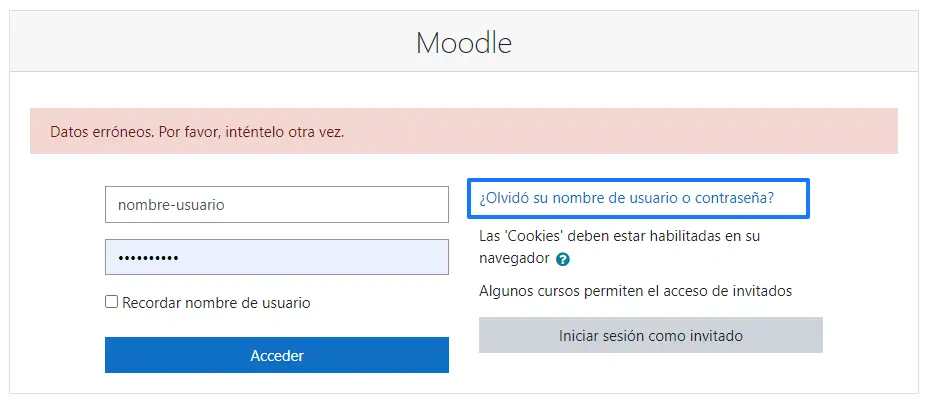
- Inicia sesión: Introduce tu nombre de usuario y contraseña en los campos correspondientes y haz clic en el botón de inicio de sesión.
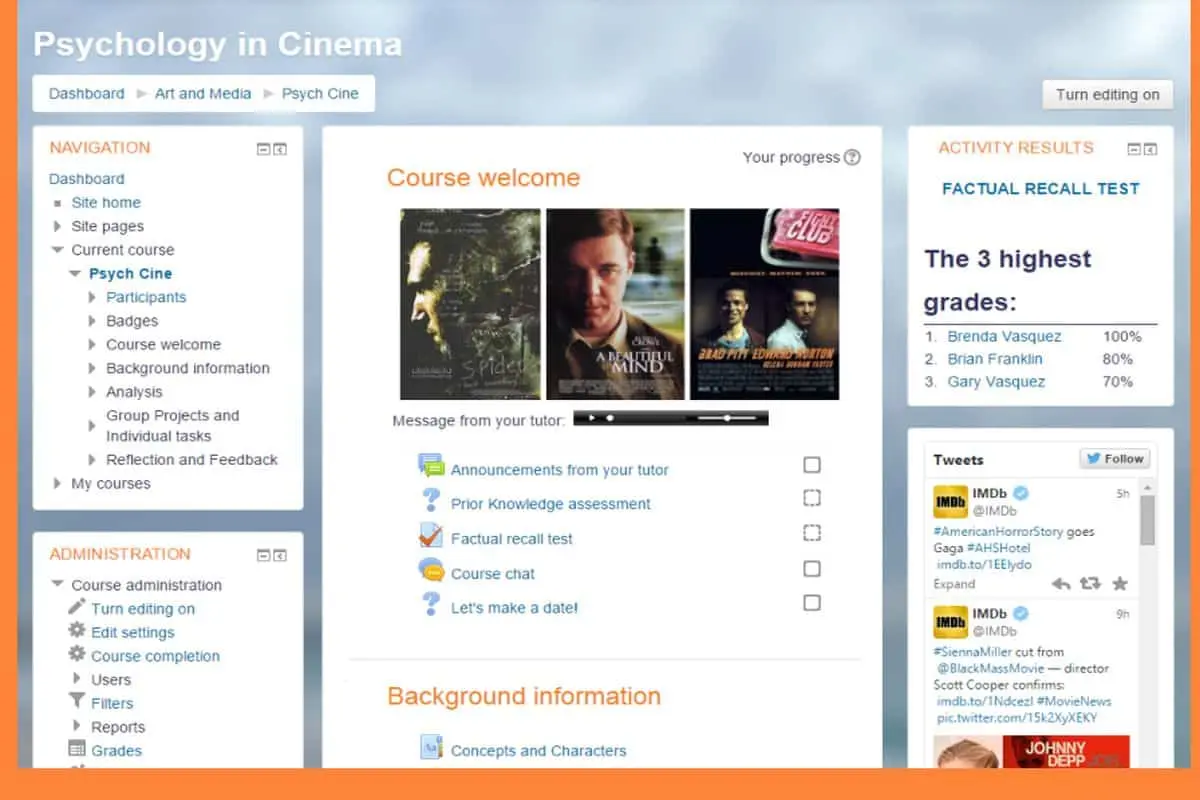
- Busca tu curso: Después de iniciar sesión, busca el curso que deseas acceder. Puedes hacerlo mediante la búsqueda, navegando por categorías o consultando tu lista de cursos asignados.
- Haz clic en el curso: Una vez que hayas localizado el curso, haz clic en su nombre o icono para acceder a su contenido.
Si tienes problemas para acceder
Si experimentas dificultades para acceder a tu curso en Moodle, considera lo siguiente:
- Verifica tus credenciales: Asegúrate de que tu nombre de usuario y contraseña sean correctos. Si has olvidado tu contraseña, utiliza la opción de recuperación de contraseña proporcionada por la plataforma.
- Contacta a tu profesor o administrador: Si el problema persiste, comunícate con tu profesor o el administrador de la plataforma Moodle para obtener ayuda.
- Verifica la disponibilidad del curso: Asegúrate de que el curso esté abierto y disponible para los estudiantes. Es posible que el curso no esté aún disponible si el periodo de clases aún no ha comenzado.
Acceso a cursos en Moodle como profesor
Los profesores tienen un acceso más amplio a la plataforma Moodle, con la capacidad de crear, gestionar y modificar cursos. Para acceder a tus cursos como profesor, sigue los mismos pasos que los estudiantes, utilizando tus credenciales de profesor. Sin embargo, las opciones disponibles dentro del curso serán considerablemente mayores.
Métodos de inscripción en Moodle
Existen diferentes métodos de inscripción en los cursos de Moodle, dependiendo de la configuración de la plataforma. Algunos de los métodos más comunes son:
- Inscripción automática: Los estudiantes son agregados automáticamente al curso por el administrador o profesor.
- Inscripción manual: El profesor agrega a los estudiantes al curso de forma individual.
- Inscripción por clave de acceso: Los estudiantes necesitan una clave de acceso proporcionada por el profesor para inscribirse.
- Autoinscripción: Los estudiantes pueden inscribirse en el curso ellos mismos, sin necesidad de una clave o invitación.
- Acceso de invitado: Este método permite a los usuarios acceder a algunos cursos sin necesidad de registrarse, ideal para cursos de acceso público o demostraciones.
Acceso de Invitado en Moodle
El acceso de invitado es una característica que permite a los usuarios ver el contenido de un curso sin necesidad de registrarse. Es útil para ofrecer una vista previa del curso o para compartir información públicamente. Sin embargo, los invitados generalmente no pueden participar en actividades o enviar tareas. Para configurar el acceso de invitado, el administrador del sitio debe habilitar la función de acceso de invitado y configurarlo para cada curso individualmente. Este proceso generalmente implica acceder a la configuración del curso y habilitar la opción de 'Acceso de invitado'. En algunas versiones de Moodle, también es posible establecer una contraseña para el acceso de invitado.
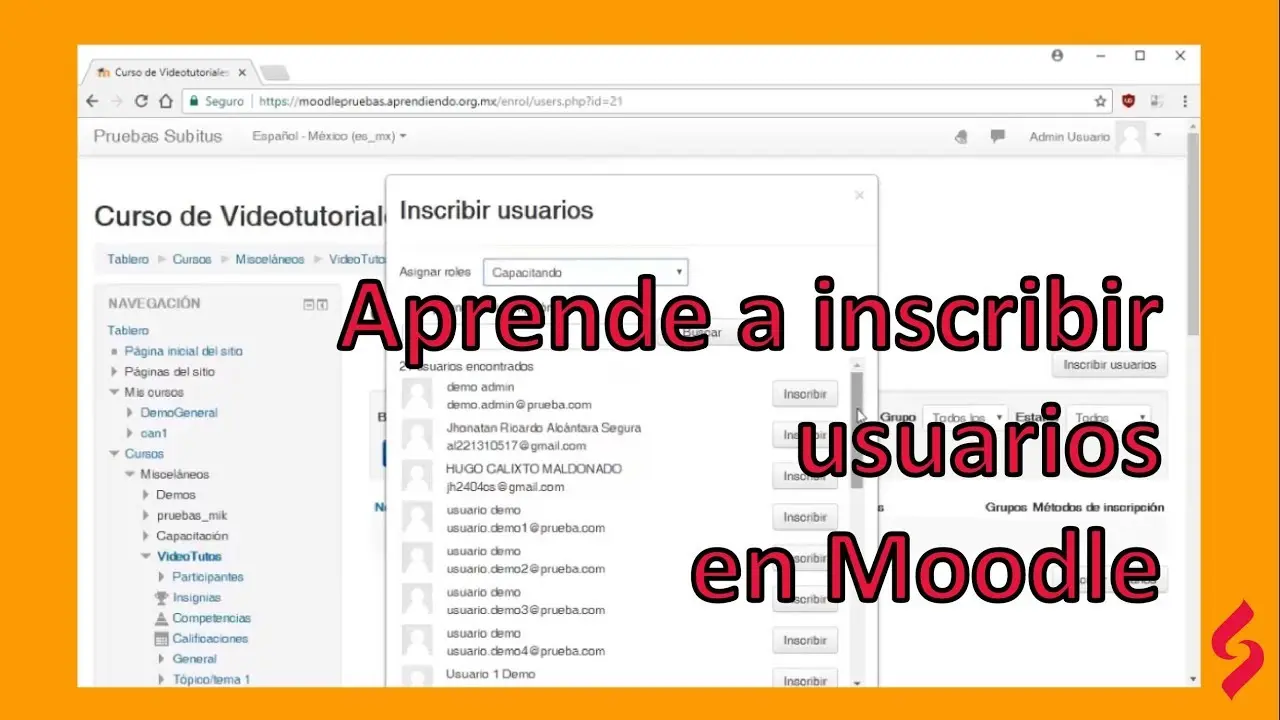
Configuración del acceso de invitado: Una tutorial paso a paso
Para habilitar el acceso de invitado en un curso de Moodle, los administradores deben realizar los siguientes pasos:
- Accede a la administración del sitio: Inicia sesión en Moodle como administrador y accede a la sección de 'Administración del sitio'.
- Navega a los plugins de inscripción: Busca la opción 'Plugins' y selecciona 'Inscripciones'.
- Gestiona los plugins de inscripción: Selecciona 'Gestionar plugins de inscripciones' y asegúrate de que el plugin de 'Acceso de invitado' esté habilitado.
- Accede a la administración del curso: Accede al curso donde deseas habilitar el acceso de invitado.
- Configura el método de inscripción: En la sección 'Participantes', busca 'Método de inscripción' y selecciona 'Acceso de invitado'.
- Habilita el acceso de invitado: Activa la opción de 'Acceso de invitado' y, opcionalmente, configura una contraseña para el acceso.
Nota: Los pasos específicos pueden variar ligeramente dependiendo de la versión de Moodle que estés utilizando. Consulta la documentación de tu versión de Moodle para obtener instrucciones más precisas.
Consultas habituales sobre el acceso a cursos en Moodle
A continuación, se presentan algunas de las consultas más habituales sobre cómo entrar a un curso en Moodle:
| Pregunta | Respuesta |
|---|---|
| ¿Olvidé mi contraseña de Moodle, qué hago? | Utiliza la opción de recuperación de contraseña proporcionada por la plataforma. |
| ¿Cómo me inscribo en un curso de Moodle? | Depende del método de inscripción configurado por el profesor o administrador. Puede ser automática, manual, por clave de acceso o autoinscripción. |
| ¿No encuentro mi curso en Moodle, qué debo hacer? | Verifica que hayas iniciado sesión correctamente y contacta con tu profesor o administrador. |
| ¿Qué es el acceso de invitado en Moodle? | Permite acceder a algunos cursos sin registrarse, generalmente solo para ver contenido, no para participar. |
| ¿Cómo puedo configurar el acceso de invitado en Moodle (como administrador)? | Debes habilitar el plugin de "Acceso de invitado" en la administración del sitio y luego configurarlo para cada curso individualmente. |
Tabla comparativa de métodos de acceso a Moodle
| Método de acceso | Descripción | Ventajas | Desventajas |
|---|---|---|---|
| Credenciales de usuario | Nombre de usuario y contraseña | Seguro y controla el acceso | Requiere registro previo |
| Acceso de invitado | Acceso sin registro | Fácil acceso a contenido público | Limitaciones en la participación |
| Autoinscripción | Inscripción automática del usuario | Fácil y cómodo para el usuario | Posible falta de control por parte del profesor |
| Inscripción manual | Inscripción realizada por el profesor | Control total sobre los participantes | Proceso más lento y tedioso |
Esperamos que esta tutorial te haya sido útil. Recuerda consultar la documentación específica de tu plataforma Moodle para obtener información más detallada y actualizada.
Si quieres conocer otros artículos parecidos a Cómo entrar a un curso en moodle para estudiantes y profesores puedes visitar la categoría Curso.