
03/06/2018
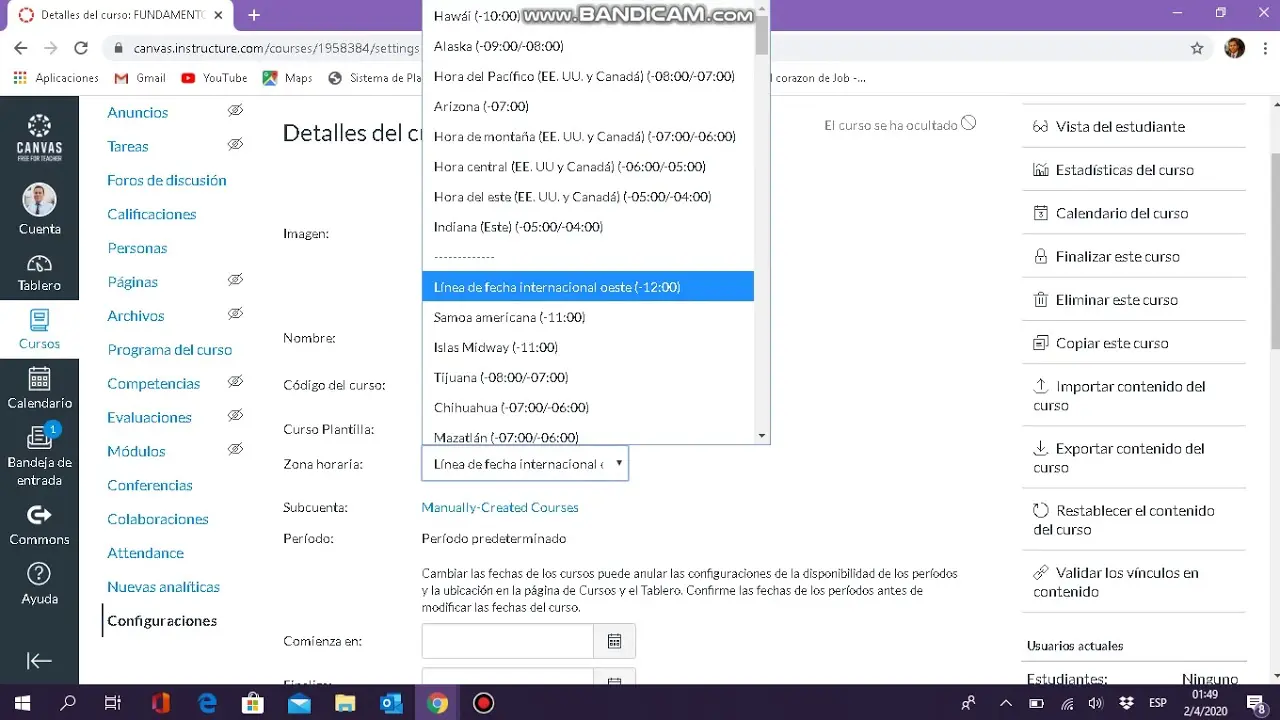
Canvas es una plataforma popular para la creación y gestión de cursos online. Si estás buscando aprender cómo crear un curso en Canvas, has llegado al lugar correcto. Esta información te proporcionará una visión detallada del proceso, desde la configuración inicial hasta la publicación final. Aprenderás a organizar el contenido, gestionar a los estudiantes y aprovechar al máximo las funciones de esta poderosa herramienta.

Qué es un curso en Canvas
Antes de comenzar a crear tu curso, es importante entender qué es un curso en Canvas. Un curso en Canvas es un espacio virtual organizado donde puedes alojar todo el material educativo para tus estudiantes. Este espacio incluye herramientas para la comunicación, la gestión de tareas, la entrega de evaluaciones y mucho más. Es una plataforma flexible y adaptable que se puede utilizar para una amplia variedad de cursos, desde clases universitarias hasta talleres online.
Pasos para crear un curso en Canvas
Crear un curso en Canvas implica varios pasos, que detallaremos a continuación para facilitar el proceso:
Acceso a la plataforma Canvas
Para empezar, necesitas acceder a tu cuenta de Canvas. Si eres instructor, necesitarás las credenciales proporcionadas por tu institución educativa. Si eres un usuario personal, tendrás que crear una cuenta gratuita o suscribirte a un plan de pago.
Creación de un nuevo curso
Una vez dentro de la plataforma, busca la opción para crear un nuevo curso. La ubicación exacta de esta opción puede variar ligeramente dependiendo de la versión de Canvas que estés utilizando. En general, busca opciones como “Crear un curso”, “Añadir nuevo curso” o similares dentro del menú principal.
Información del curso
En este paso, deberás proporcionar información esencial sobre tu curso, incluyendo:
- Nombre del curso: Un nombre claro y conciso que refleje el contenido del curso.
- Código del curso (opcional): Un código de identificación único, si tu institución lo requiere.
- Descripción del curso: Una descripción completa que detalle los objetivos, el contenido y los métodos de evaluación del curso.
- Fecha de inicio y fin: Especifica las fechas de inicio y finalización del curso.
- Secciones (opcional): Puedes dividir tu curso en diferentes secciones para organizar mejor el contenido.
Diseño del curso
Aquí es donde comienza la parte creativa. Puedes organizar tu contenido de diferentes maneras, utilizando:
- Módulos: Agrupa el contenido en módulos temáticos para una mejor navegación.
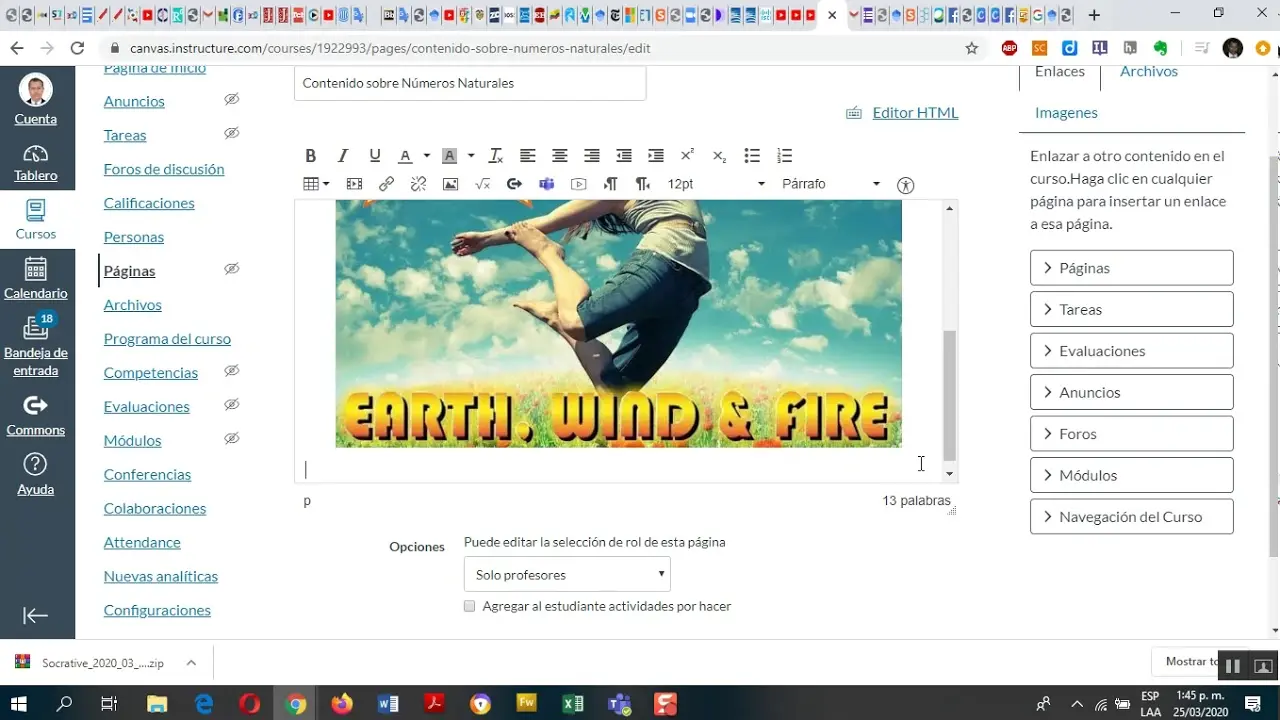
- Páginas: Crea páginas para texto, imágenes y otros elementos multimedia.
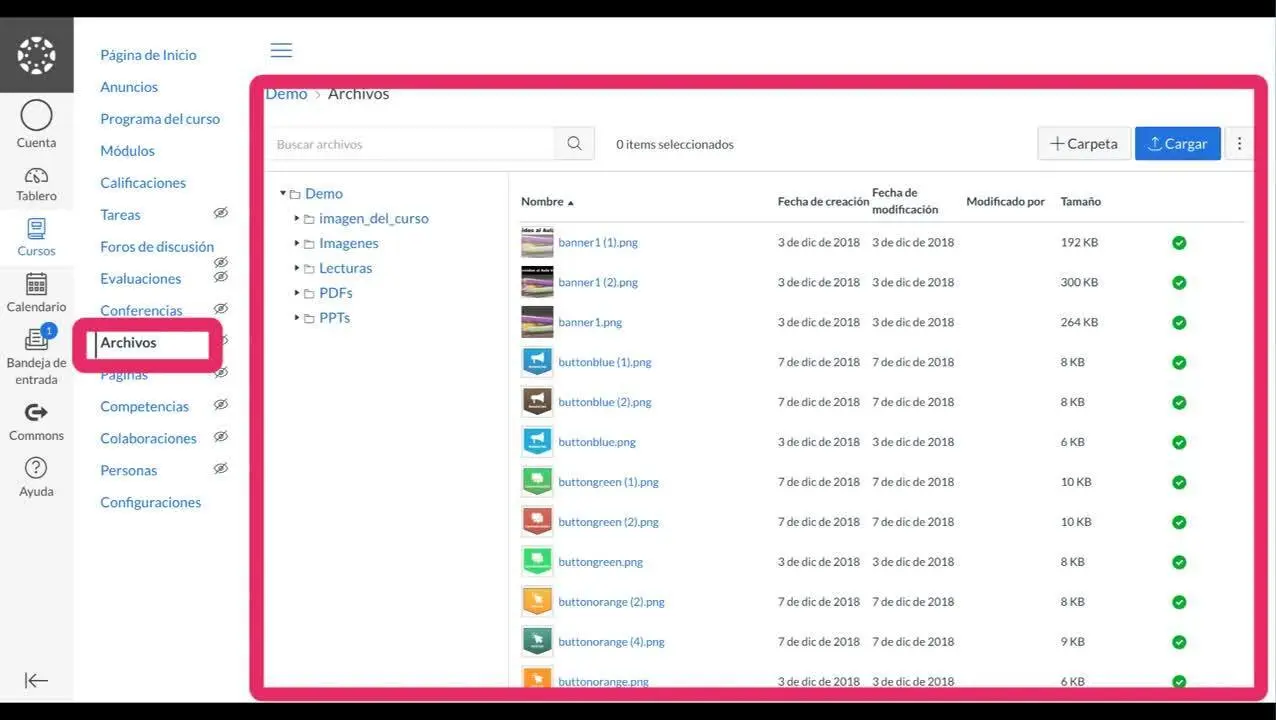
- Archivos: Sube documentos, presentaciones y otros materiales de apoyo.
- Enlaces: Enlaza a recursos externos útiles para complementar el contenido.
- Discusiones: Crea foros de discusión para fomentar la interacción entre los estudiantes.
- Asignaciones: Configura las tareas y los trabajos que los estudiantes deben realizar.
- Cuestionarios: Crea pruebas para evaluar el aprendizaje de los estudiantes.
Configuración de la comunicación
Puedes configurar diferentes opciones de comunicación para mantener a los estudiantes informados y facilitar la interacción:
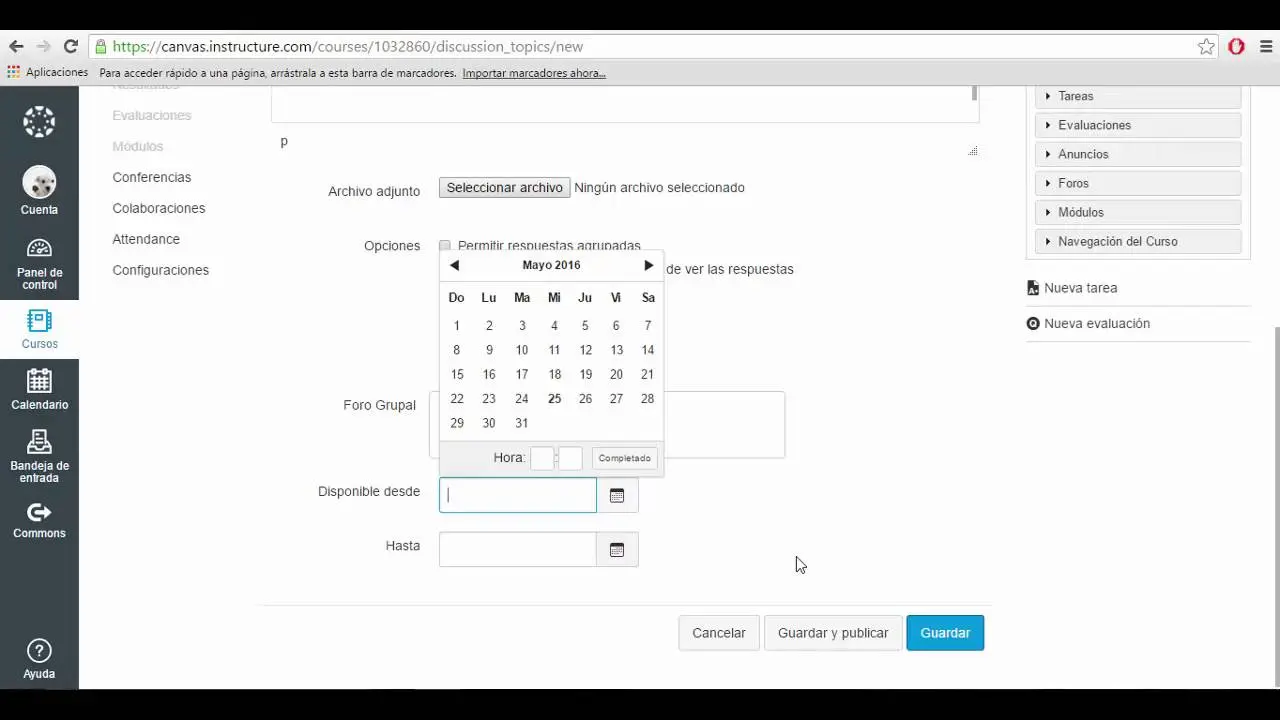
- Anuncios: Envía anuncios importantes a todos los estudiantes del curso.
- Mensajes: Envía mensajes individuales a estudiantes específicos.
- Correo electrónico: Configura el correo electrónico para recibir notificaciones y comunicarte con los estudiantes.
Publicación del curso
Una vez que hayas completado todos los pasos anteriores, puedes publicar tu curso para que los estudiantes puedan acceder a él. Recuerda revisar cuidadosamente todo el contenido antes de publicarlo para asegurarte de que esté correctamente configurado y organizado.
Consejos adicionales para crear un curso exitoso en Canvas
Para crear un curso exitoso en Canvas, considera estos consejos adicionales:
- Mantén la organización: Un curso bien organizado facilita la navegación y el aprendizaje para los estudiantes.
- Utiliza recursos multimedia: Incorpora videos, imágenes y otros elementos multimedia para hacer el curso más atractivo e interactivo.
- Proporciona retroalimentación regular: La retroalimentación regular ayuda a los estudiantes a mejorar su aprendizaje.
- Interactúa con los estudiantes: Responde a sus preguntas y fomenta la participación en las discusiones.
- Utiliza las herramientas de Canvas al máximo: Analiza todas las funciones de Canvas para encontrar las herramientas que mejor se adapten a tus necesidades.
Consultas habituales sobre la creación de cursos en Canvas
Aquí hay algunas consultas habituales que los usuarios suelen plantear sobre la creación de cursos en Canvas:
¿Puedo usar Canvas gratis?
Sí, Canvas ofrece una versión gratuita, aunque con funcionalidades limitadas. Para acceder a todas las herramientas y funcionalidades, es posible que tengas que optar por un plan de pago.
¿Cómo agrego estudiantes a mi curso?
El método para añadir estudiantes a tu curso dependerá de la configuración de tu institución. Generalmente, puedes añadir estudiantes manualmente ingresando sus identificadores o utilizando la integración con tu sistema de gestión de aprendizaje (LMS).
¿Cómo importo contenido de otras plataformas a Canvas?
Canvas ofrece opciones para importar contenido de otras plataformas, como archivos CSV, XML u otras herramientas de aprendizaje. Revisa la documentación de Canvas para las instrucciones específicas.
¿Cómo puedo monitorear el progreso de mis estudiantes?
Canvas proporciona herramientas para monitorear el progreso de los estudiantes, como informes de actividad, calificaciones y otras métricas. Esto te permitirá realizar un seguimiento del rendimiento de tus alumnos.
Tabla comparativa de funciones de Canvas con otras plataformas LMS
Aquí te presentamos una tabla comparativa con algunas otras plataformas LMS, aunque la información específica puede variar según las versiones y planes:
| Característica | Canvas | Moodle | Google Classroom |
|---|---|---|---|
| Precio | Planes de pago y gratuitos limitados | Gratuito (Open Source) | Gratuito (para instituciones educativas) |
| Funcionalidades | Amplias, incluye gestión de tareas, foros, evaluaciones, etc. | Amplias, personalizable y extensible con plugins | Fácil de usar, ideal para instituciones educativas |
| Interfaz de usuario | Intuitiva y fácil de usar | Puede ser menos intuitiva para principiantes | Sencilla e intuitiva |
| Soporte técnico | Depende del plan contratado | Comunidad de usuarios y soporte limitado | Soporte de Google |
Recuerda que esta tabla es solo una comparación general y las características específicas pueden variar.
Conclusión
Crear un curso en Canvas puede ser un proceso sencillo y gratificante. Siguiendo estos pasos y consejos, podrás diseñar un curso online efectivo y atractivo para tus estudiantes. Recuerda que la práctica es clave, por lo que te animamos a comenzar a crear tu propio curso y experimentar con las diferentes funciones de la plataforma.
Si quieres conocer otros artículos parecidos a Cómo crear un curso en canvas: tutorial paso a paso puedes visitar la categoría Curso.