

10/06/2021
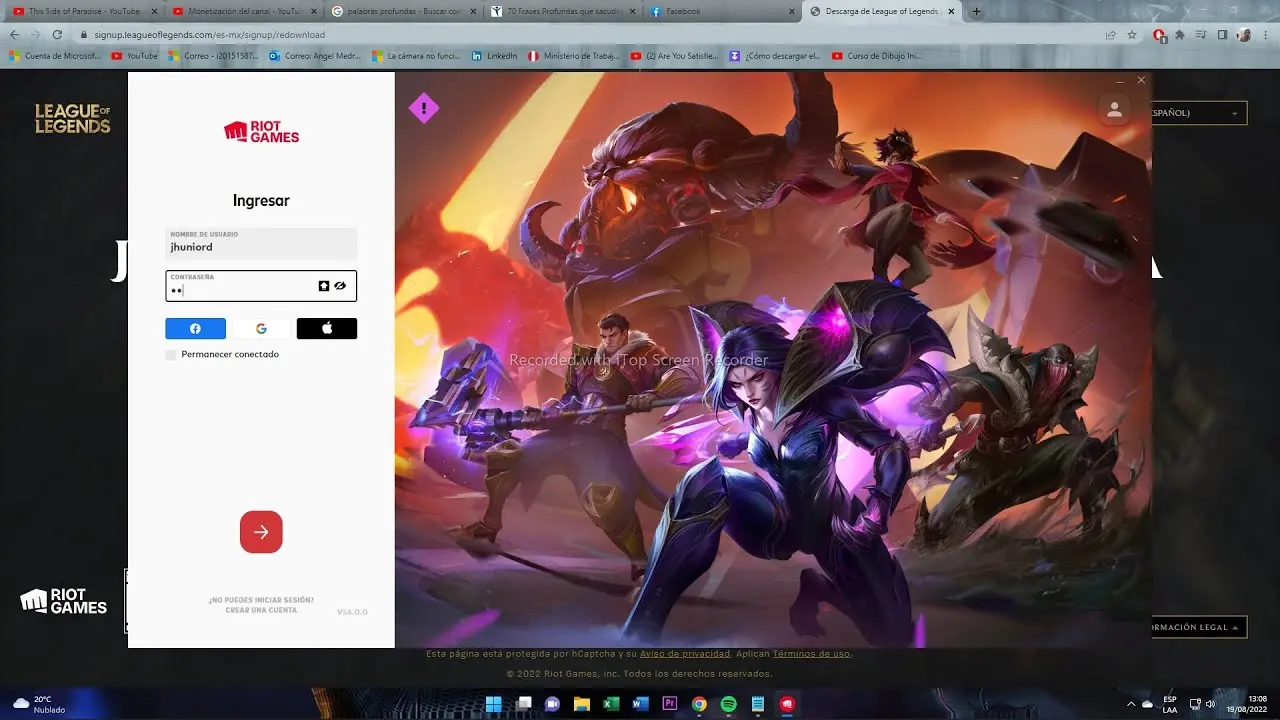
Muchos jugadores de League of Legends se han encontrado con la frustrante situación de que la partida sigue en curso, pero el cliente del juego no se abre. Esto puede deberse a una variedad de problemas, desde errores menores hasta problemas más graves con el sistema operativo o la instalación del juego. A continuación, exploraremos las causas más comunes y las soluciones para este inconveniente.

- Causas de que LoL no se abra cuando la partida está en curso
- Soluciones para cuando la partida sigue en curso pero LoL no abre
- Cerrar y ejecutar LoL como administrador [Windows]
- Actualizar el sistema operativo
- Realizar un inicio limpio del sistema [Windows]
- Reinstalar League of Legends
- Verificar la integridad de los archivos del juego
- Comprobar la conexión a internet
- Consultar el estado del servidor
- Actualizar los controladores de la tarjeta gráfica
- Tabla comparativa de soluciones
- Consultas habituales relacionadas con el problema
Causas de que LoL no se abra cuando la partida está en curso
La razón por la que la partida sigue en curso en LoL, pero el cliente no abre, puede ser variada. Algunos de los problemas más comunes incluyen:
- Problemas con el cliente de LoL: Archivos corruptos, actualizaciones incompletas o conflictos con otros programas pueden impedir que el cliente se inicie correctamente.
- Problemas con el sistema operativo: Un sistema operativo desactualizado, archivos de sistema dañados o una falta de recursos del sistema pueden causar problemas de inicio.
- Conflictos de software: Programas en conflicto con LoL, como antivirus o firewalls, pueden bloquear el acceso del juego a los recursos necesarios.
- Problemas de red: Una mala conexión a internet, problemas de DNS o un firewall que bloquea el juego pueden impedir la conexión con los servidores de LoL.
- Sobrecarga del sistema: Demasiados programas ejecutándose simultáneamente pueden agotar los recursos del sistema, impidiendo que LoL se inicie.
Soluciones para cuando la partida sigue en curso pero LoL no abre
Aquí te presentamos una serie de soluciones que puedes intentar para solucionar este problema. Recuerda probar cada solución una por una antes de pasar a la siguiente.
Cerrar y ejecutar LoL como administrador [Windows]
Ejecutar LoL como administrador puede solucionar problemas de permisos que impiden el inicio del juego. Para hacerlo en Windows:
- Ubica el acceso directo de League of Legends.
- Haz clic derecho sobre él.
- Selecciona "Ejecutar como administrador".
Si esto funciona, deberías poder iniciar el juego sin problemas. Si no, intenta con la siguiente solución.
Actualizar el sistema operativo
Un sistema operativo desactualizado puede contener errores que afectan a la ejecución de LoL. Asegúrate de tener las últimas actualizaciones de Windows instaladas. Para ello:

- Abre el menú de configuración de Windows.
- Busca "Actualización y seguridad".
- Haz clic en "Windows Update".
- Busca actualizaciones disponibles e instálalas.
Reinicia tu computadora una vez que la actualización se haya completado.
Realizar un inicio limpio del sistema [Windows]
Un inicio limpio desactiva programas y servicios que no son esenciales para el arranque del sistema, lo que puede ayudar a identificar si algún programa está interfiriendo con LoL. Para realizar un inicio limpio en Windows:
- Busca "msconfig" en el menú de inicio.
- Selecciona "Servicios".
- Marca la opción "Ocultar todos los servicios de Microsoft".
- Haz clic en "Deshabilitar todo".
- Ve a la pestaña "Inicio".
- Haz clic en "Abrir el Administrador de tareas".
- Desactiva todos los programas de inicio.
- Reinicia tu computadora.
Intenta iniciar LoL. Si funciona, activa los servicios y programas de inicio de forma gradual para identificar el que está causando el conflicto.
Reinstalar League of Legends
Si ninguna de las soluciones anteriores ha funcionado, es posible que tengas que reinstalar League of Legends. Esto eliminará todos los archivos corruptos y te dará una instalación limpia. Antes de reinstalar, asegúrate de hacer una copia de seguridad de tu configuración.
- Desinstala League of Legends a través del Panel de control.
- Descarga la última versión de LoL desde la página web oficial.
- Instala el juego y verifica si el problema persiste.
Verificar la integridad de los archivos del juego
En algunas ocasiones, los archivos del juego pueden dañarse, impidiendo su correcto funcionamiento. La mayoría de los launchers de juegos cuentan con una opción para verificar la integridad de los archivos. Consulta la documentación del launcher de Riot Games para saber cómo realizar este proceso.
Comprobar la conexión a internet
Una conexión a internet inestable o lenta puede impedir que el cliente de LoL se conecte a los servidores. Asegúrate de tener una conexión estable a internet. Puedes realizar un test de velocidad para comprobar la velocidad de tu conexión.
Consultar el estado del servidor
A veces, los problemas pueden originarse en los servidores de League of Legends. Visita la página web oficial de LoL o las redes sociales para ver si hay algún problema conocido con los servidores.
Actualizar los controladores de la tarjeta gráfica
Los controladores de la tarjeta gráfica desactualizados pueden causar problemas de rendimiento y compatibilidad con LoL. Asegúrate de tener los controladores más recientes instalados para tu tarjeta gráfica.
Tabla comparativa de soluciones
| Solución | Descripción | Tiempo estimado | Eficacia |
|---|---|---|---|
| Ejecutar como administrador | Ejecutar LoL con privilegios de administrador | 1 minuto | Media |
| Actualizar SO | Instalar las últimas actualizaciones de Windows | Variable | Alta |
| Inicio limpio | Desactivar programas y servicios innecesarios | 10-15 minutos | Alta |
| Reinstalar LoL | Desinstalar y reinstalar el juego | 30-60 minutos | Muy alta |
| Verificar integridad de archivos | Verificar si los archivos del juego están corruptos | 5-10 minutos | Media - Alta |
| Comprobar conexión a internet | Verificar la velocidad y estabilidad de la conexión | 5 minutos | Media |
| Consultar estado del servidor | Verificar si hay problemas en los servidores de LoL | 1 minuto | Variable |
| Actualizar controladores | Actualizar los controladores de la tarjeta gráfica | 10-20 minutos | Media |
Consultas habituales relacionadas con el problema
- "¿Por qué no puedo iniciar sesión en LoL?" - Puede deberse a problemas de conexión, credenciales incorrectas o problemas con el cliente del juego.
- "¿Qué hago si LoL se cierra inesperadamente?" - Prueba las soluciones mencionadas anteriormente, especialmente verificar la integridad de los archivos y actualizar los controladores.
- "¿Cómo solucionar errores de conexión en LoL?" - Asegúrate de tener una buena conexión a internet, verifica el estado del servidor y consulta la configuración de tu firewall o antivirus.
- "¿Por qué LoL está consumiendo muchos recursos?" - Puede deberse a programas en segundo plano, controladores desactualizados o archivos temporales.
Recuerda que la solución a este problema puede variar dependiendo de las circunstancias. Si has probado todas las soluciones mencionadas y el problema persiste, es recomendable contactar con el soporte técnico de Riot Games para obtener ayuda adicional.
Si quieres conocer otros artículos parecidos a La partida sigue en curso lol pero no abre: soluciones y problemas comunes puedes visitar la categoría Curso.