
03/02/2020
Paint, el clásico editor de imágenes de Windows, sigue siendo una herramienta accesible y útil para principiantes. Aunque existen programas más sofisticados, Paint ofrece una introducción sencilla al entorno del dibujo digital y la edición de imágenes básicas. Este curso te guiará paso a paso, desde lo más elemental hasta algunas técnicas más avanzadas.

Introducción a Paint : Conociendo la Interfaz
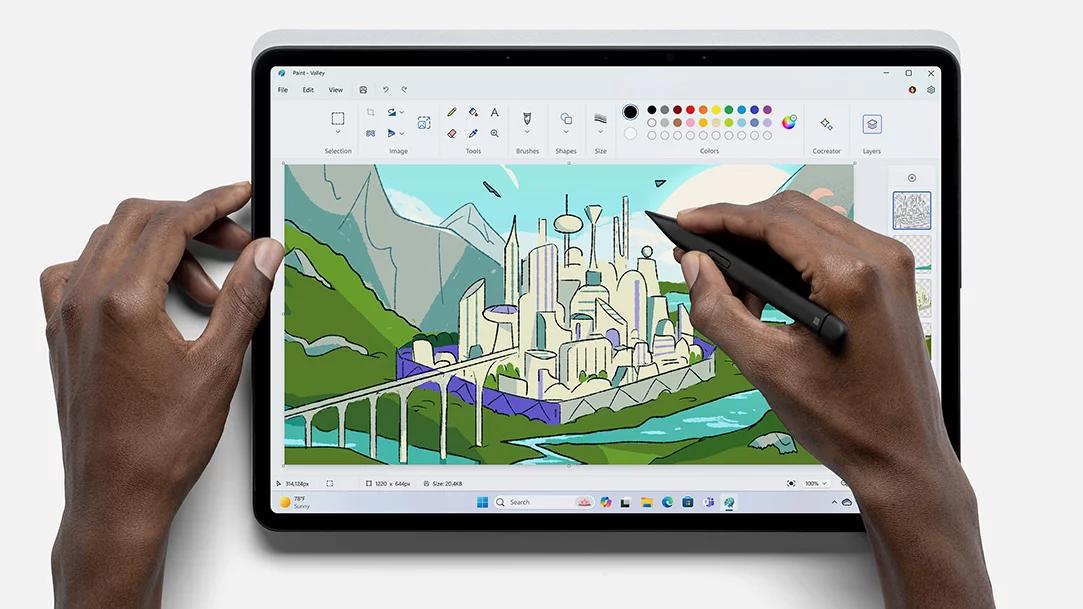
Al abrir Paint, te encontrarás con una interfaz intuitiva y sencilla. La barra de herramientas superior ofrece acceso rápido a las funciones principales:
- Pincel : Para dibujar a mano alzada.
- Lápiz : Similar al pincel, pero con líneas más finas.
- Goma de borrar : Para eliminar trazos.
- Seleccionar : Para seleccionar áreas de la imagen.
- Cuentagotas : Para copiar un color existente.
- Paleta de colores : Para elegir colores.
- Llenar con color : Para rellenar áreas con color.
- Herramientas de formas : Para crear formas geométricas (rectángulos, círculos, etc.).
- Texto : Para agregar texto a la imagen.
En la parte inferior, encontrarás la barra de estado, que muestra información como el tamaño del lienzo y el color seleccionado.
Herramientas Básicas de Paint : Dibujo y Edición
El Pincel y el Lápiz
El pincel y el lápiz son ideales para dibujar a mano alzada. Experimenta con diferentes tamaños y tipos de pincel para lograr diferentes efectos. Recuerda que puedes ajustar el grosor de las líneas desde la barra de herramientas.
La Goma de Borrar
La goma de borrar te permite eliminar trazos indeseados. Puedes ajustar el tamaño de la goma para mayor precisión.
Seleccionar y Copiar
La herramienta Seleccionar te permite copiar y pegar partes de tu imagen. Selecciona el área que deseas copiar, presiona Ctrl+C para copiar y Ctrl+V para pegar.
Colores y Relleno
Analiza la paleta de colores y el relleno de color para dar vida a tus dibujos. Puedes crear combinaciones de colores y rellenar formas geométricas o áreas seleccionadas.
Creando Formas Geométricas en Paint
Paint incluye una variedad de herramientas para crear formas geométricas : círculos, rectángulos, elipses, etc. Estas herramientas son fáciles de usar y te permiten crear composiciones más complejas.
Puedes cambiar el tamaño y la posición de las formas después de dibujarlas. Selecciona la forma y arrastra los controladores de tamaño para ajustar sus dimensiones. Arrastra la forma para cambiar su posición en el lienzo.
Trabajando con Texto en Paint
Agregar texto a tus imágenes es sencillo en Paint. Selecciona la herramienta de texto, escribe tu texto y luego ajusta el tamaño, el tipo de letra y el color utilizando las opciones de la barra de herramientas.
Consejos y Trucos para Paint
- Deshacer y Rehacer : Usa Ctrl+Z para deshacer acciones y Ctrl+Y para rehacerlas.
- Aumentar/Disminuir Zoom : Usa la rueda del ratón o los controles de zoom para ajustar la vista.
- Guardar tu trabajo : Guarda tu trabajo con frecuencia para evitar pérdidas de datos.
- Experimenta : No tengas miedo de experimentar con diferentes herramientas y técnicas.
Comparativa con otros Editores de Imágenes
Si bien Paint es una herramienta básica, es importante entender su lugar en el espectro de editores de imágenes. A continuación, una tabla comparativa con otras opciones:
| Característica | Paint | GIMP | Photoshop |
|---|---|---|---|
| Complejidad | Básica | Intermedia | Avanzada |
| Funcionalidad | Limitada | Amplia | Extremadamente Amplia |
| Curva de aprendizaje | Fácil | Moderada | Difícil |
| Precio | Gratis | Gratis | De pago |
Como puedes observar, Paint es ideal para tareas simples, mientras que GIMP y Photoshop ofrecen funcionalidades mucho más avanzadas para usuarios con mayor experiencia.
Consultas Habituales sobre Paint
Aquí respondemos algunas de las preguntas más frecuentes sobre Paint :
- ¿Cómo cambio el tamaño del pincel? Selecciona el pincel y utiliza la barra de herramientas para ajustar su grosor.
- ¿Cómo añado texto? Selecciona la herramienta de texto y escribe en el lienzo.
- ¿Cómo guardo mi trabajo? Ve a Archivo > Guardar como y elige el formato de imagen deseado.
- ¿Cómo imprimo mi imagen? Ve a Archivo > Imprimir.
Conclusión
Este curso básico de Paint te ha proporcionado las herramientas necesarias para comenzar a trabajar con este editor de imágenes. Recuerda practicar y experimentar para dominar las funciones y crear tus propias obras de arte digitales.
Si quieres conocer otros artículos parecidos a Curso básico de paint: como hacerlo para principiantes puedes visitar la categoría Curso.