
08/02/2016
Moodle es una plataforma de aprendizaje online (LMS) de código abierto muy popular. Si eres administrador, profesor o simplemente quieres aprender a usar Moodle, esta tutorial te mostrará cómo crear un curso paso a paso, desde cero o importando uno existente. Cubriremos diferentes métodos, incluyendo la creación masiva de cursos con plantillas.

Métodos para crear un curso en Moodle
Existen dos formas principales de crear un curso en Moodle:
- Crear un nuevo curso vacío: Este método es ideal para cursos nuevos desde cero.
- Subir un curso existente: Perfecto para importar cursos de otros entornos Moodle o para utilizar plantillas.
Crear un nuevo curso vacío
Este método te permite configurar tu curso desde el principio. Sigue estos pasos:
- Acceso al panel de administración: Inicia sesión en tu plataforma Moodle con credenciales de administrador.
- Navegación a la sección de cursos: Accede a la administración del sitio. Generalmente, encontrarás una opción llamada "Administración del sitio", "Cursos", o similar, en el menú principal. Busca la opción "Añadir un nuevo curso".
- Configuración del curso: Completa los detalles del curso: nombre, descripción, categoría, etc. Moodle generalmente proporciona iconos de ayuda para cada campo.
- Guardar y mostrar: Guarda la configuración. La opción "Guardar y mostrar" te permitirá acceder directamente a la edición del contenido del curso.
- Añadir contenido: Una vez guardado, podrás añadir materiales educativos, como archivos, enlaces, actividades, etc.
Subir un curso existente (.mbz)
Si ya tienes un curso en formato .mbz (backup de Moodle), puedes importarlo fácilmente:
- Acceso al panel de administración: Inicia sesión como administrador.
- Navegación a la sección de restauración: Busca la opción "Administración del sitio" > "Cursos" > "Restaurar curso".
- Subir el archivo .mbz: Arrastra y suelta o selecciona el archivo .mbz de tu curso.
- Configuración de la restauración: Selecciona la opción para restaurar el curso como uno nuevo. Puedes elegir la categoría donde deseas ubicarlo.
- Finalizar la restauración: Sigue las instrucciones en pantalla para completar el proceso. Moodle te guiará a través de los pasos restantes.
Permisos para crear cursos en Moodle
No todos los usuarios pueden crear cursos en Moodle. Los permisos dependen del rol asignado al usuario. Generalmente, se necesita uno de estos roles:
- Administrador: Tiene control total sobre la plataforma.
- Creador de cursos: Rol específico para la creación de cursos.
- Mánager (gestor): Rol con amplios permisos, incluyendo la creación de cursos.
Un profesor regular, por defecto, no puede añadir un curso nuevo.
Administración de cursos en Moodle
Añadir un curso
Para añadir un curso (con los permisos adecuados):
- Administración del sitio: Accede a "Administración del sitio" > "Cursos" > "Gestionar cursos y categorías".
- Crear nuevo curso: Selecciona la categoría apropiada y haz clic en "Crear nuevo curso" (o "Nuevo curso" en versiones anteriores).
- Configuración del curso: Configura los parámetros del curso y guarda los cambios.
- Asignar usuarios: Asigna profesores y alumnos al curso.
Eliminar un curso
La eliminación de cursos está restringida a usuarios con permisos específicos:
- Administradores: Pueden eliminar cualquier curso.
- Mánagers (gestores): Pueden eliminar cursos.
- Creadores de cursos: Pueden eliminar sus propios cursos solo dentro de las 24 horas posteriores a su creación.
Para eliminar un curso (como administrador o gestor):
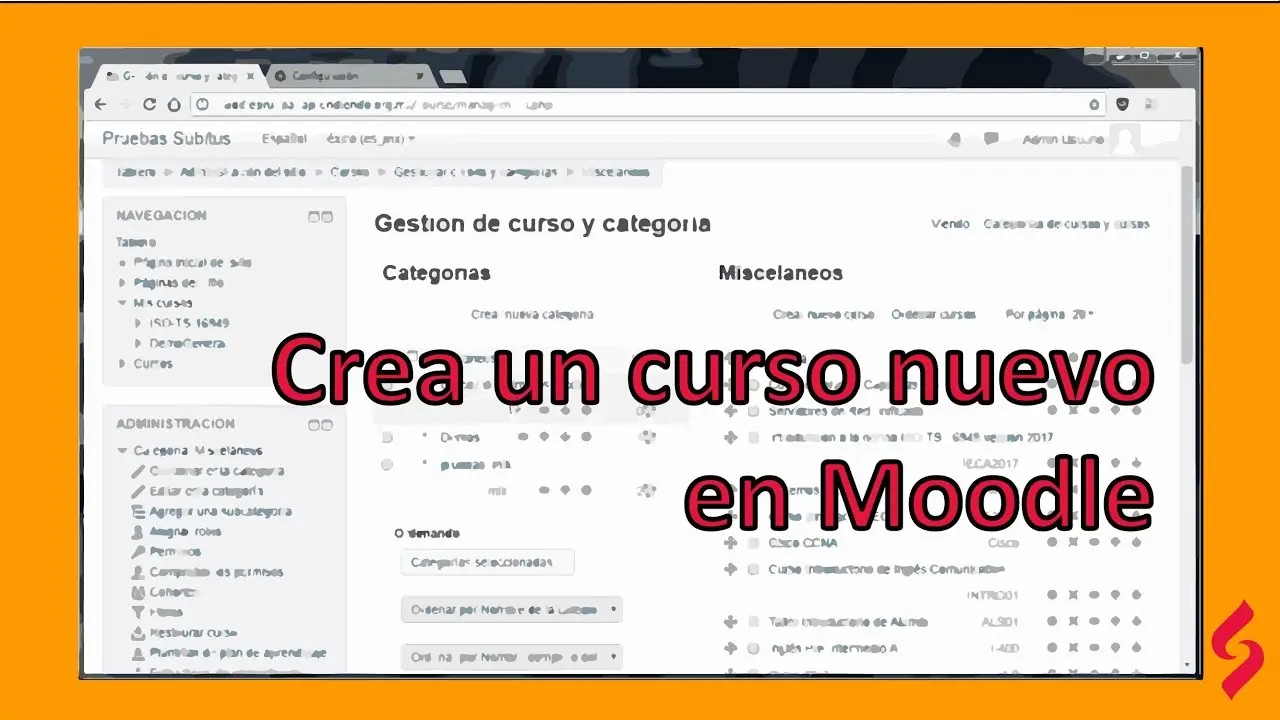
- Administración del sitio: Accede a "Administración del sitio" > "Cursos" > "Gestionar cursos y categorías".
- Seleccionar el curso: Busca el curso que deseas eliminar.
- Eliminar el curso: Haz clic en el icono de eliminación.
Para eliminar varios cursos, una estrategia es crear una categoría temporal, mover los cursos a esa categoría y luego eliminarla.
Ordenar cursos
Los administradores y gestores pueden ordenar los cursos por nombre o fecha de creación, de forma ascendente o descendente, desde la sección "Administración del sitio" > "Cursos" > "Gestionar cursos y categorías".
Solicitudes de curso
Los administradores pueden habilitar la funcionalidad de solicitud de cursos. Los usuarios pueden solicitar la creación de un nuevo curso, y los administradores revisarán y aprobarán las solicitudes.
Creación masiva de cursos
Para crear varios cursos de forma eficiente, Moodle permite la creación masiva de cursos mediante la importación de un archivo CSV. Este archivo especifica la información de cada curso.
Plantillas de curso
Las plantillas de curso te permiten crear cursos nuevos basados en una estructura predefinida. Puedes utilizar un curso existente como plantilla o definir una plantilla con un archivo CSV. Esto facilita la creación de cursos consistentes y reduce el tiempo de configuración.
Utilizando un curso existente como plantilla
Puedes utilizar un curso existente como base para crear nuevos cursos. Al importar el archivo CSV, puedes especificar el curso que deseas usar como plantilla.
Utilizando un archivo de respaldo como plantilla
Similar al método anterior, pero se utiliza un archivo de respaldo (.mbz) como base para la creación de nuevos cursos.
Utilizando el plugin de plantillas de curso
Plugins como el plugin de plantillas de curso de Emeneo facilitan la creación y gestión de plantillas de curso.
Tabla comparativa de métodos de creación de curso
| Método | Descripción | Ventajas | Desventajas |
|---|---|---|---|
| Crear curso vacío | Crear un curso desde cero. | Flexibilidad total. | Más tiempo de configuración. |
| Subir curso existente (.mbz) | Importar un curso desde un archivo de respaldo. | Rápido y eficiente. | Menos flexibilidad. |
| Creación masiva (CSV) | Crear varios cursos a la vez mediante un archivo CSV. | Alta eficiencia para múltiples cursos. | Requiere conocimientos de CSV. |
| Plantillas de curso | Crear cursos basados en una estructura predefinida. | Consistencia y ahorro de tiempo. | Requiere la creación de la plantilla. |
Recuerda que esta tutorial está basada en versiones recientes de Moodle. Las opciones de menú y la interfaz de usuario pueden variar ligeramente dependiendo de la versión de Moodle que estés utilizando.
Si quieres conocer otros artículos parecidos a Cómo crear un curso en moodle para principiantes puedes visitar la categoría Curso.